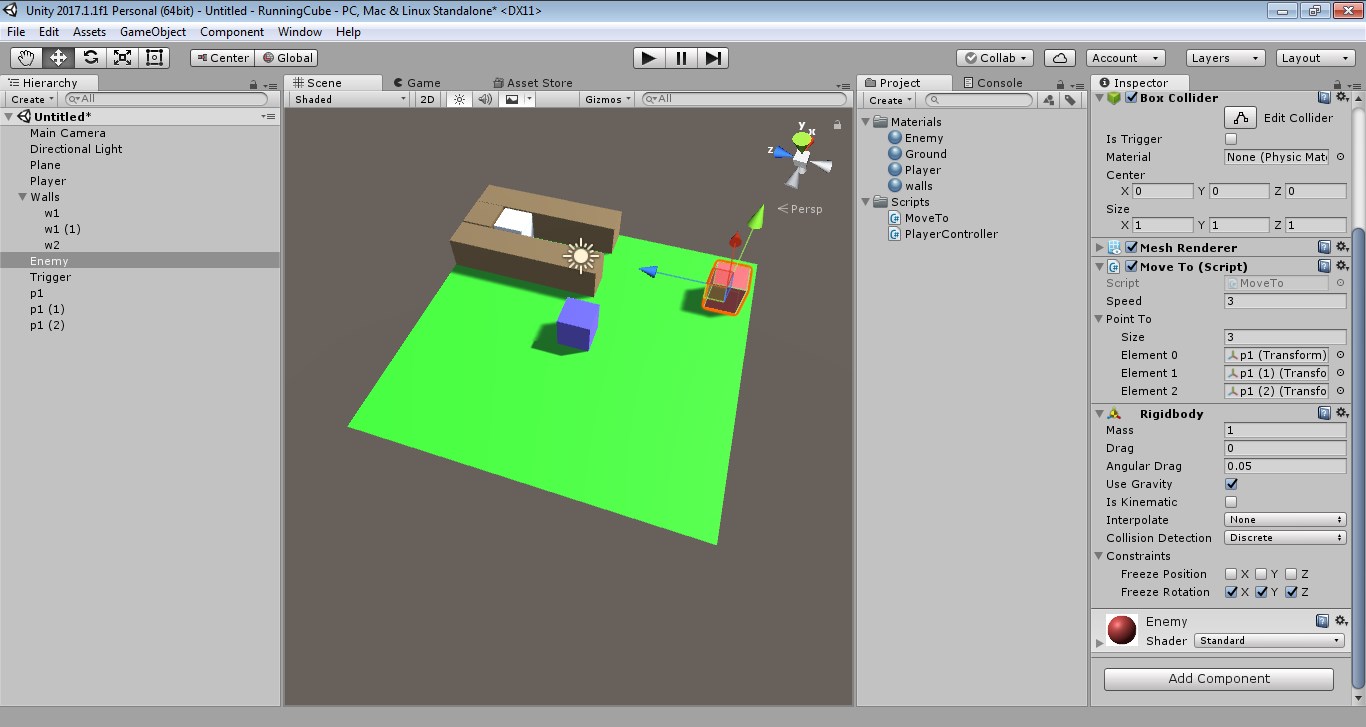
RunningCube1
Запускаем Unity
Создаем новый проект с именем "RunningCube". (Как создать новый проект в Unity?)
Создаем новый 3д объект - это будет наше основание
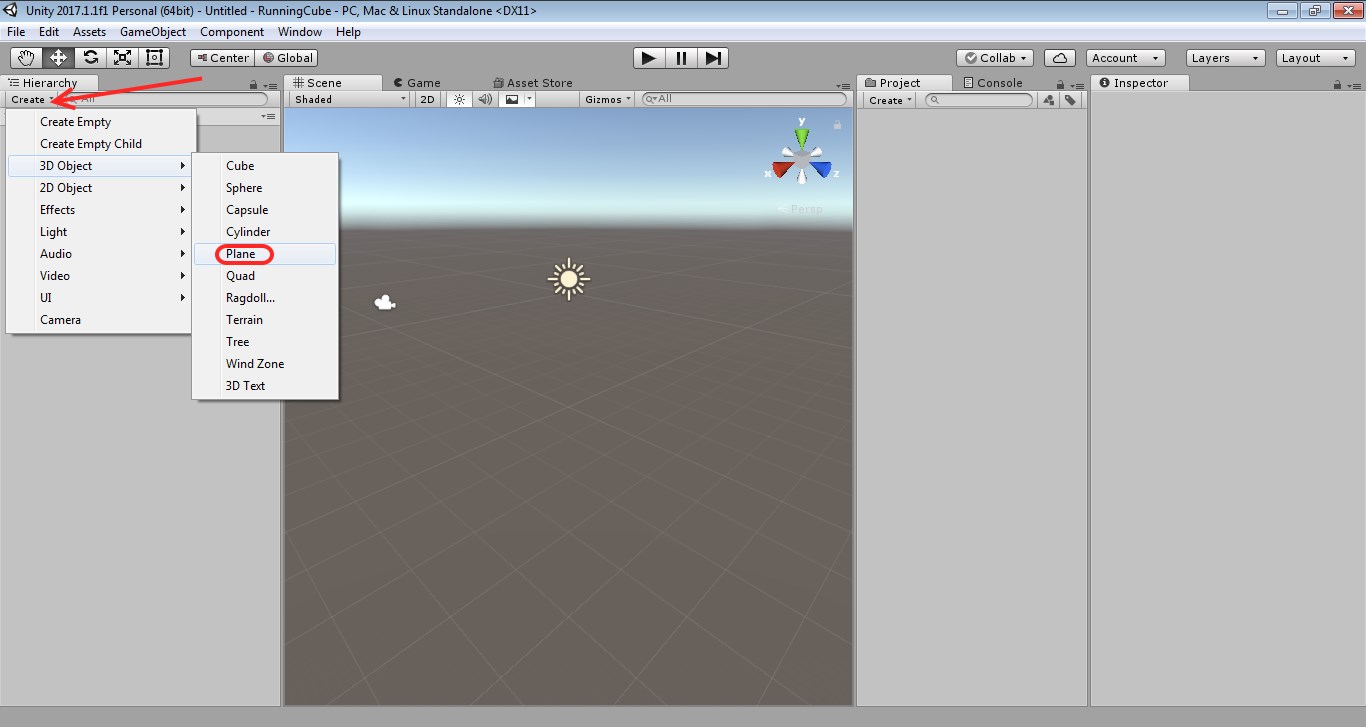
Теперь создадим материал, чтобы изменить цвет замли
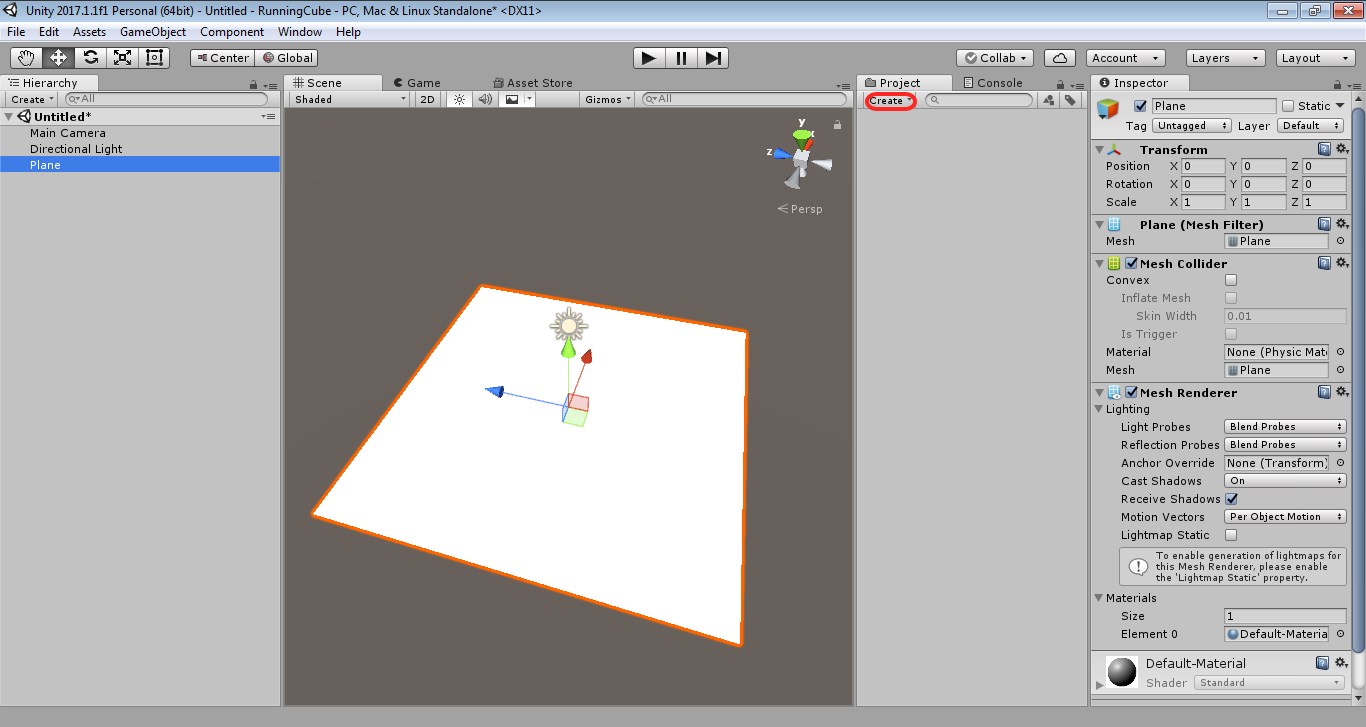
Кликнем Create в окне Project
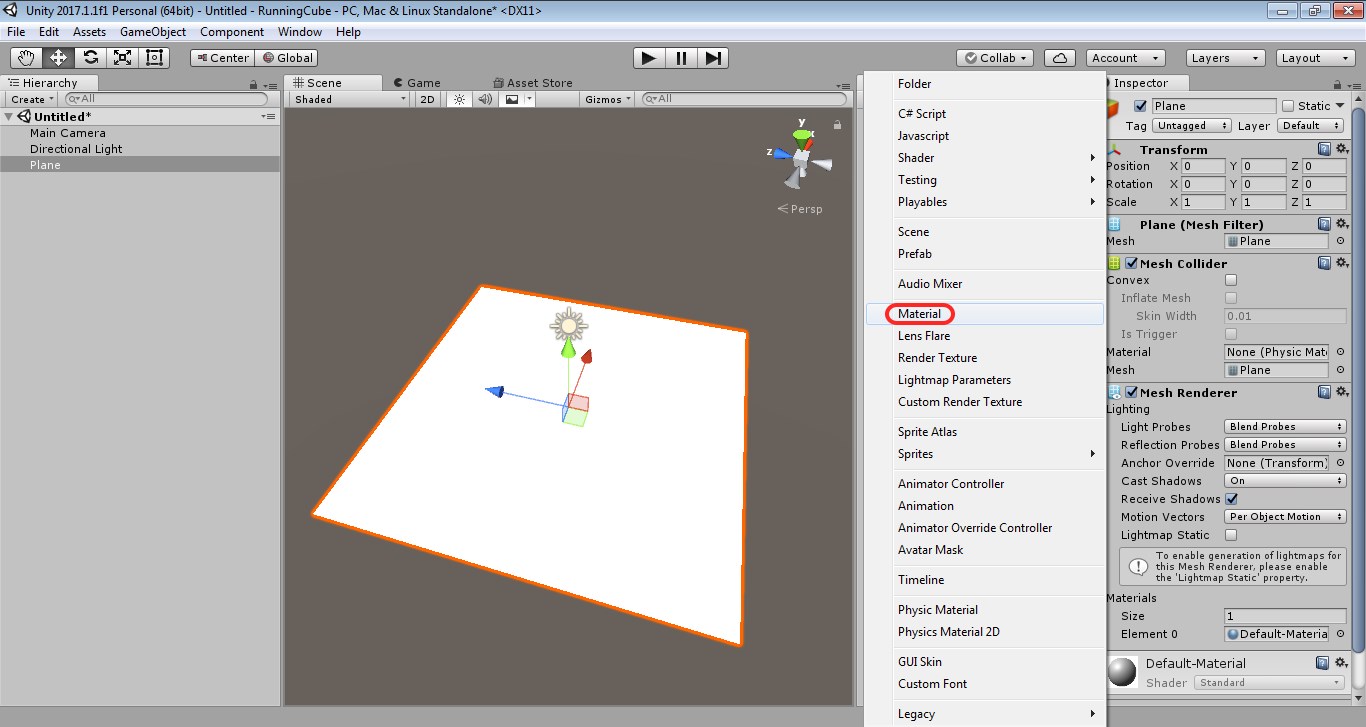
Выбираем Material
Переименуем материал в Ground и изменим ему цвет на зеленый
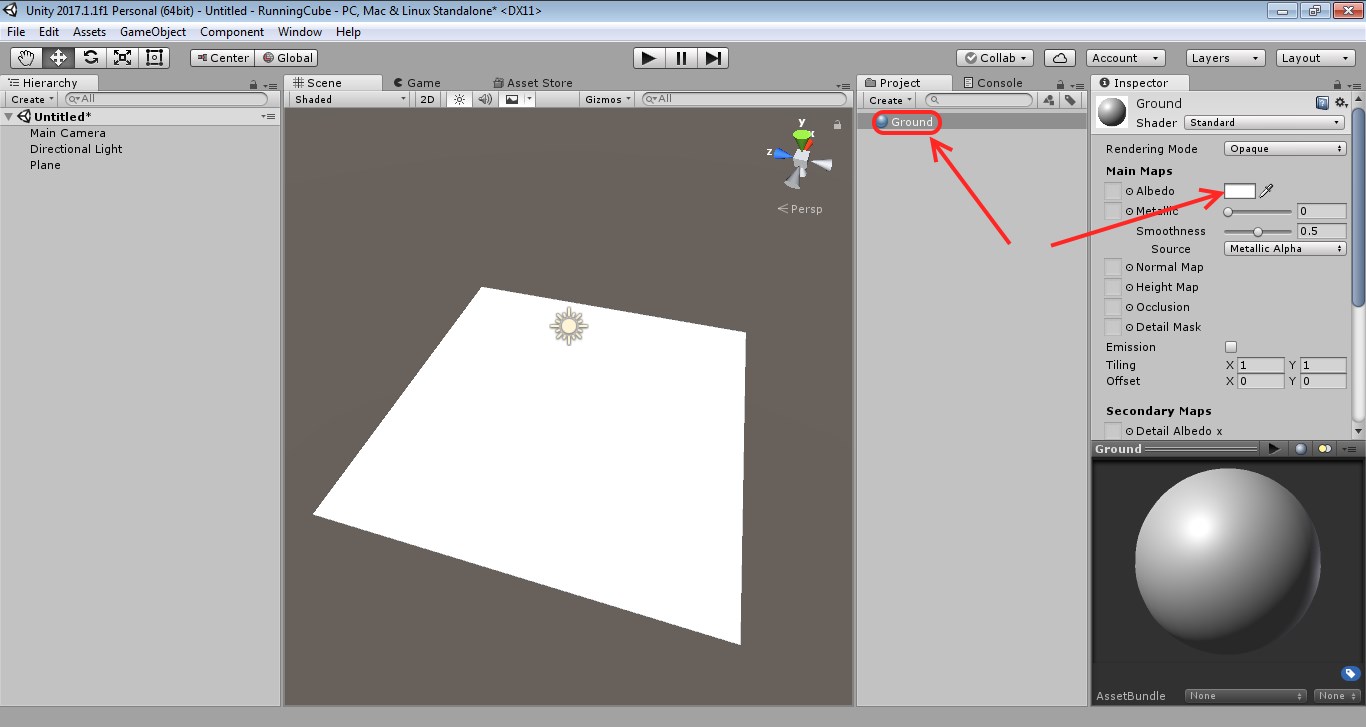
Перетащим материал на наше основание
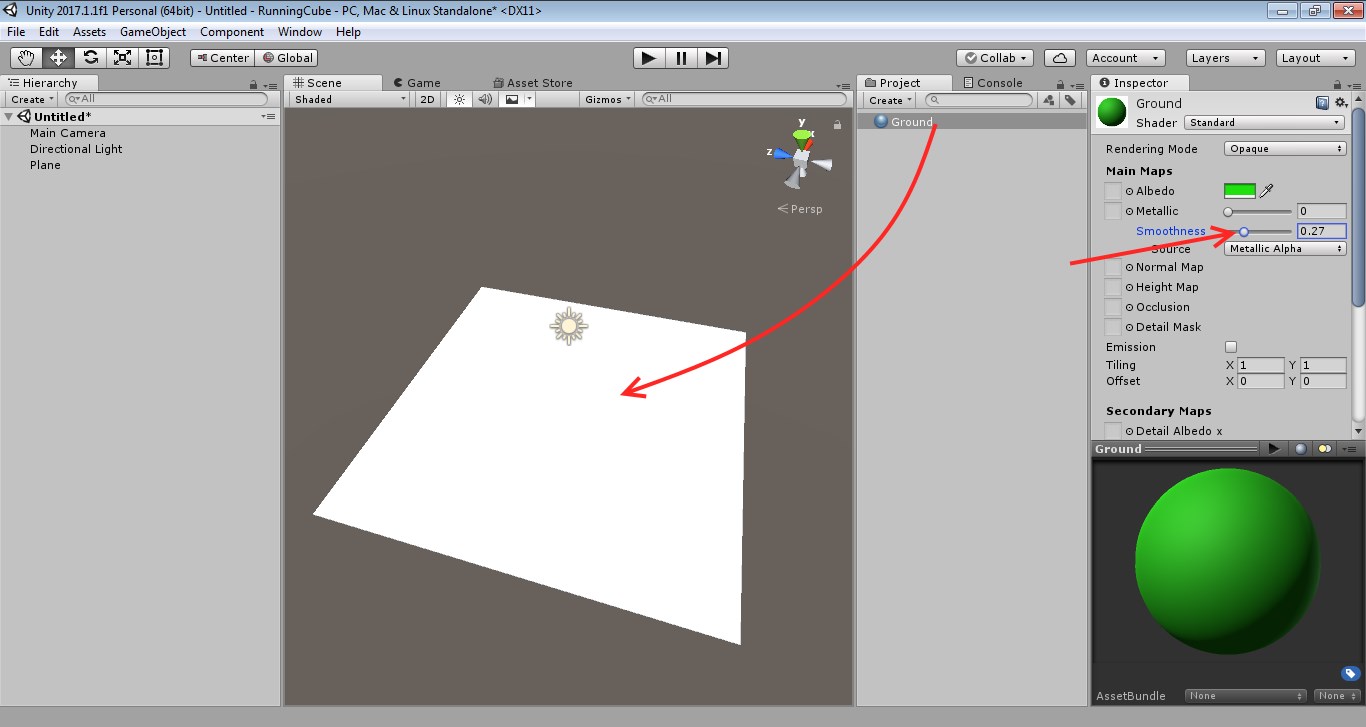
Основание стало зеленым
Теперь создадим куб:
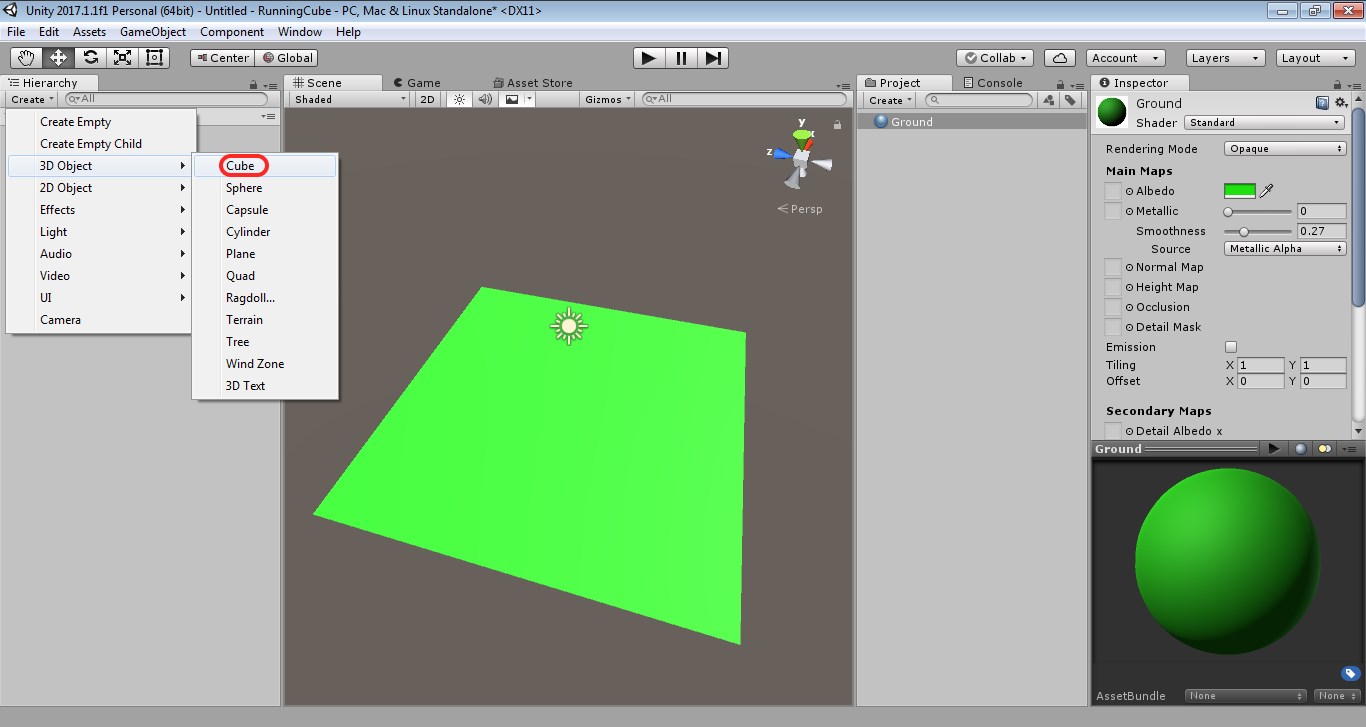
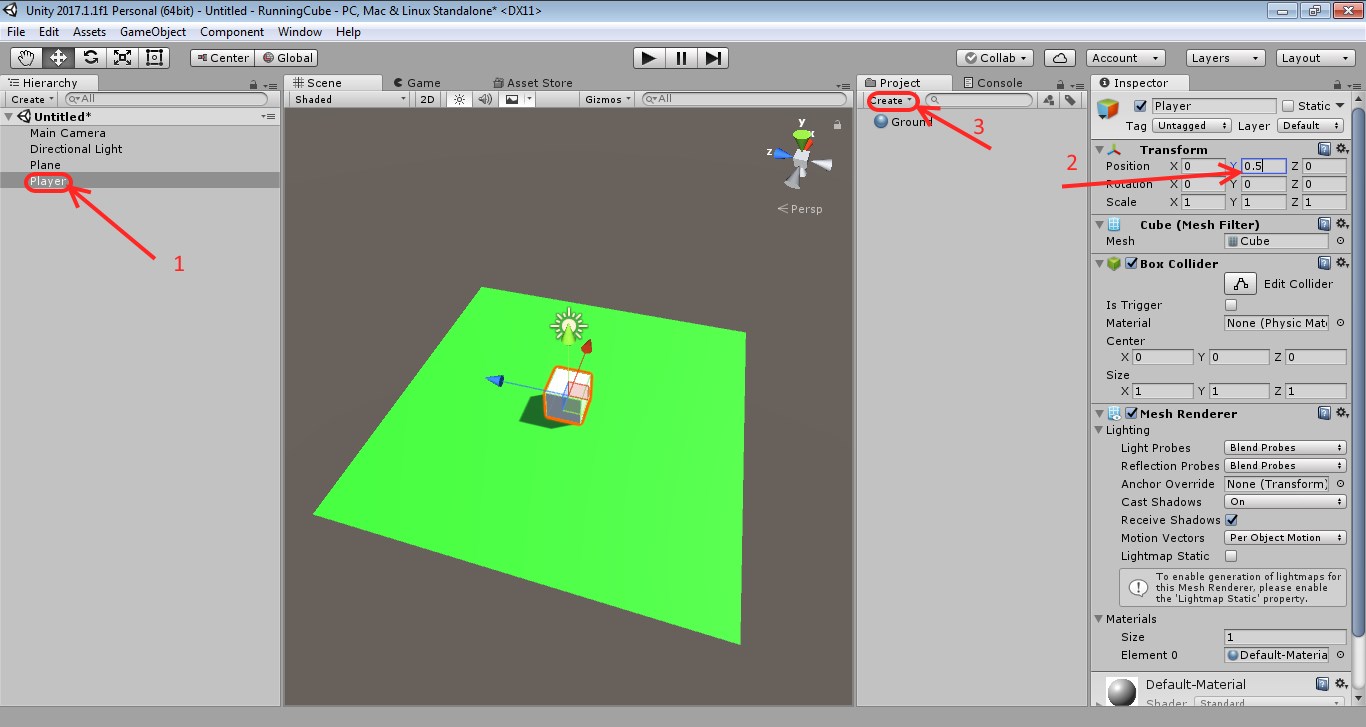
Это будет наш игрок, переименуем его в Player
Изменим ему Position y на 0.5
И создадим папку для материала, кликнув Create в окне project
Выберем Folder
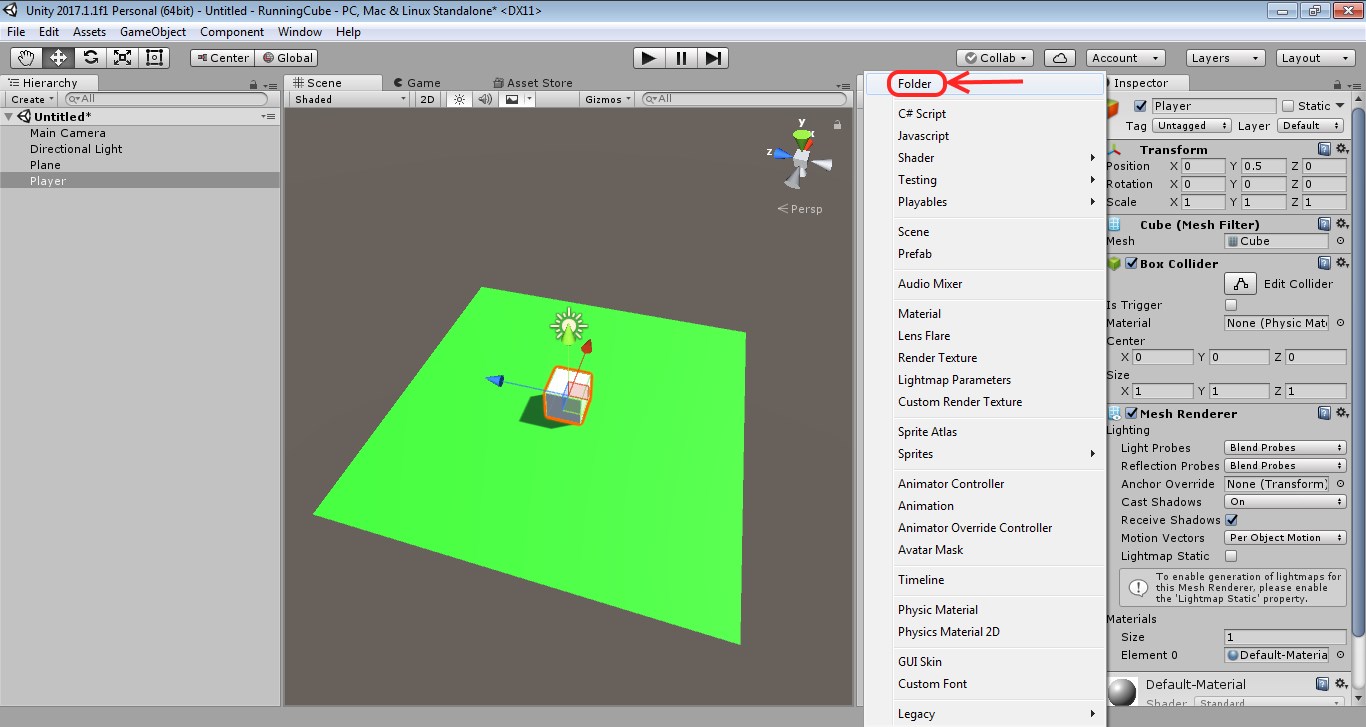
Переименуем папку в Materials
Перетащим материал Ground в нашу папку Materials
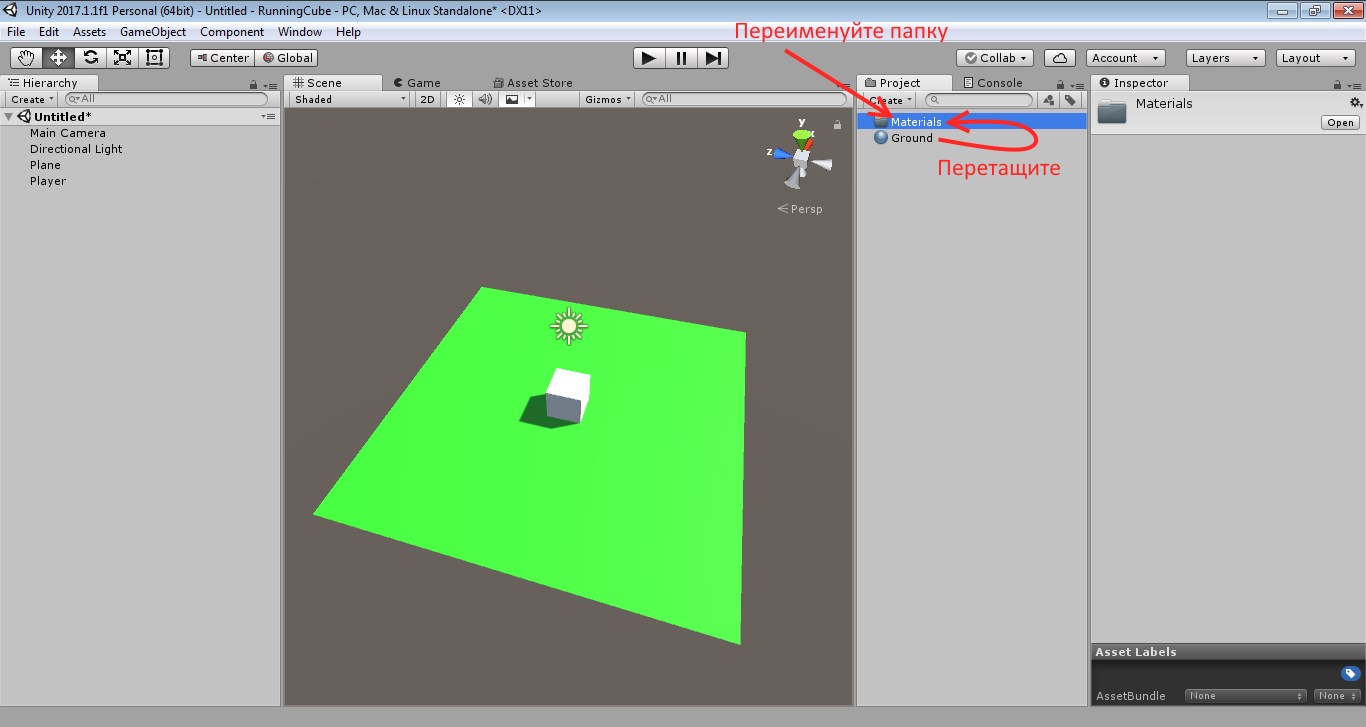
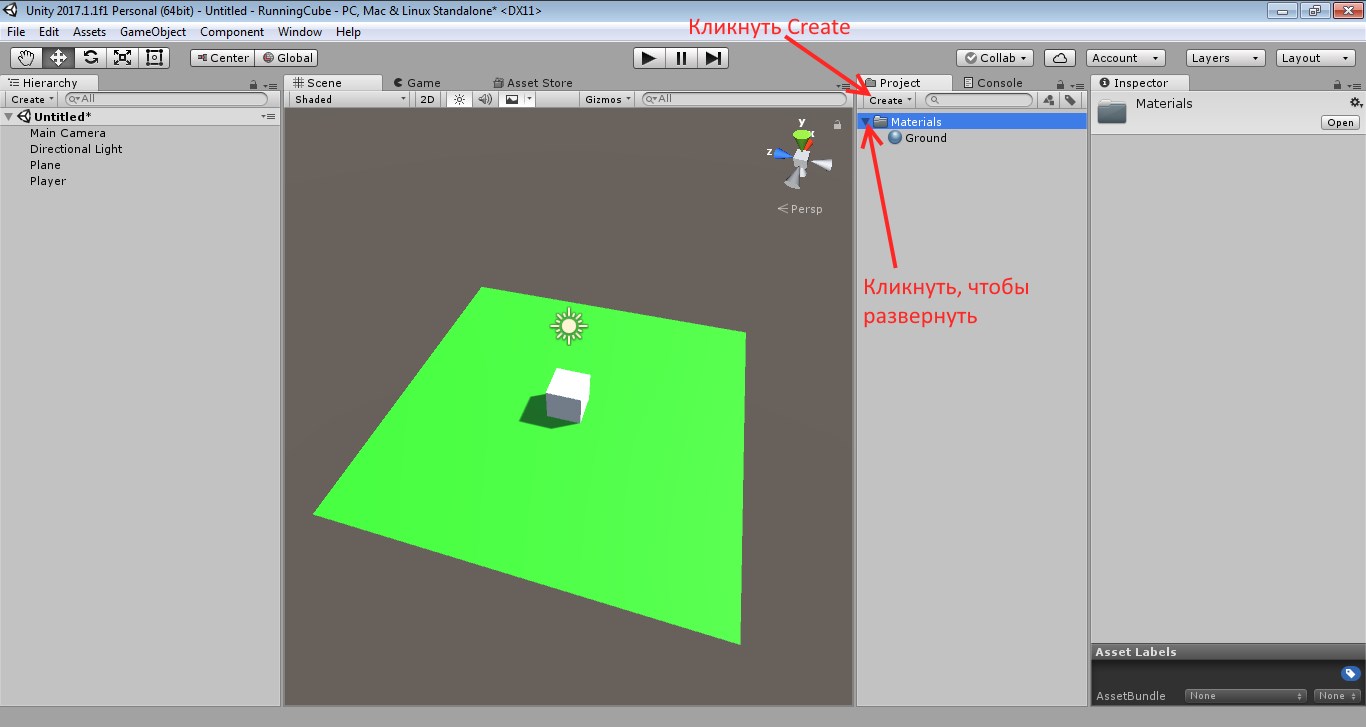
Кликнем по папке Materials и снова Create в окне project
Создадим материал для player
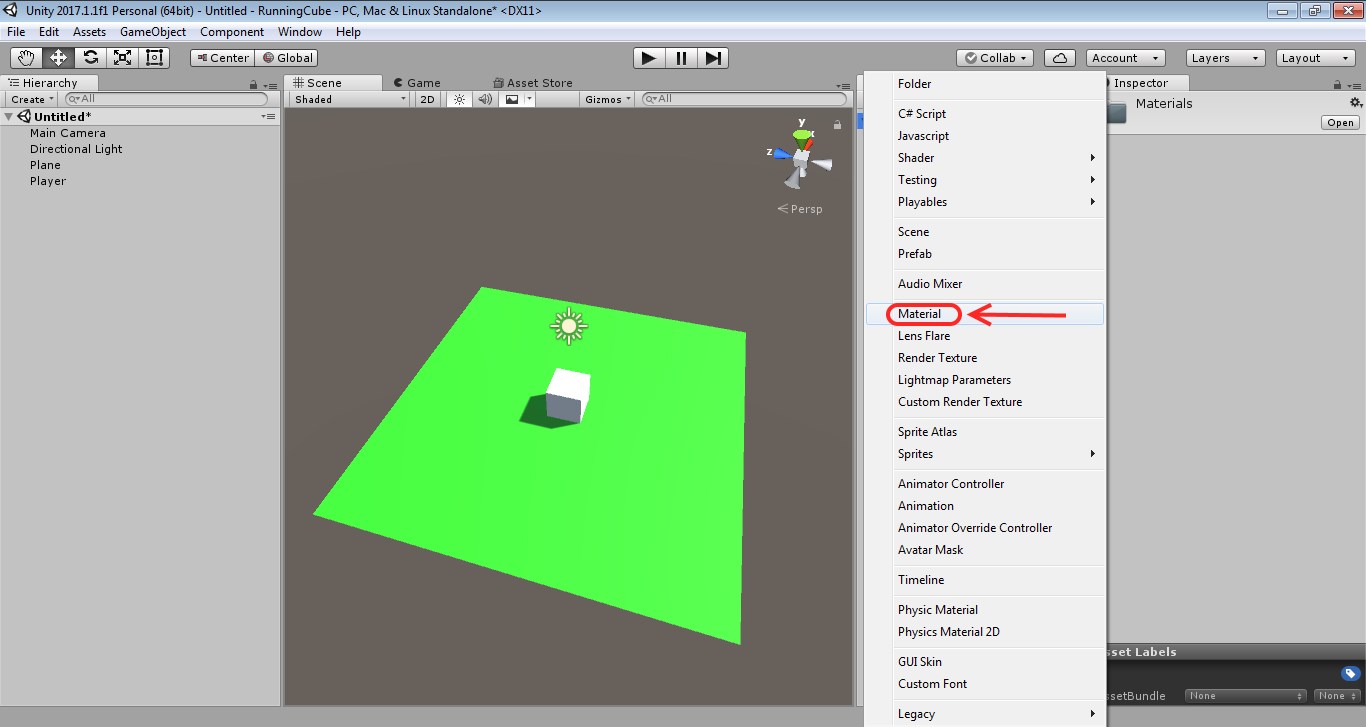
Переименуем материал в Player и изменим цвет на синий
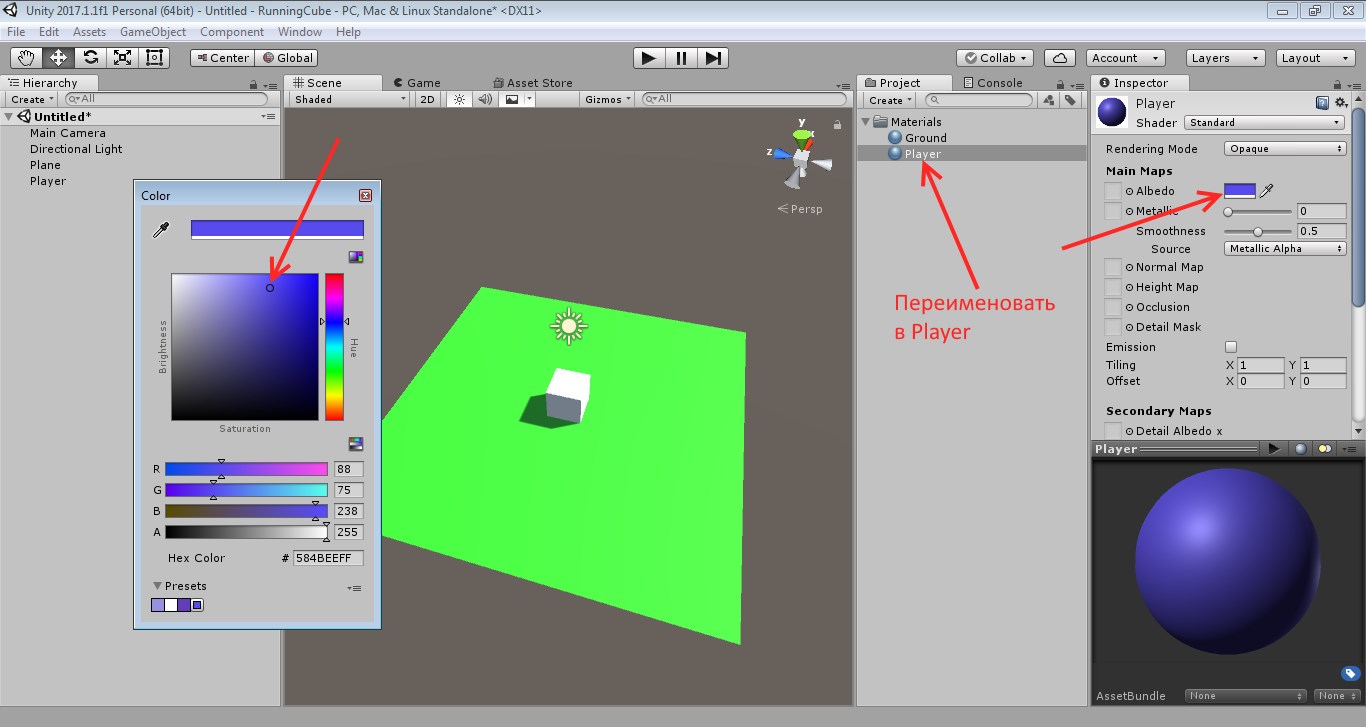
Перетащим новый материал на игрока и наш куб станет синим
Снова кликнем Create в окне Project
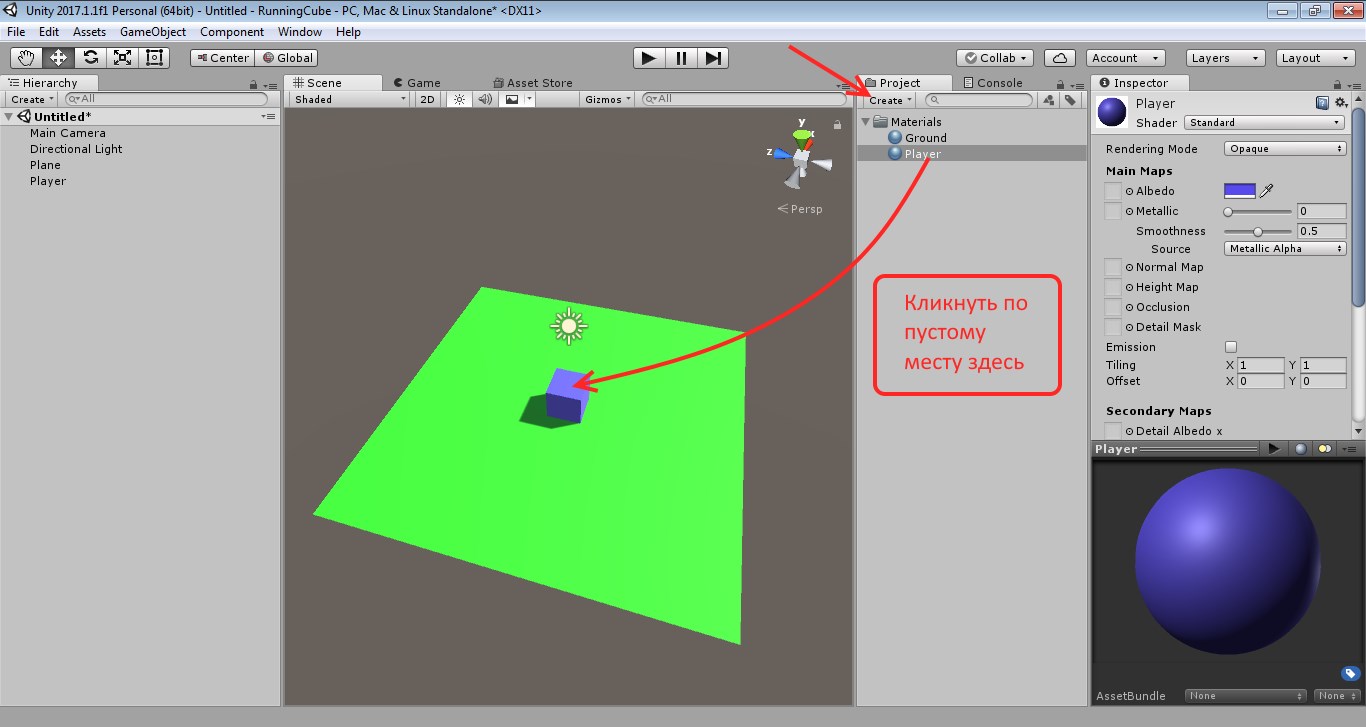
Создадим новую папку
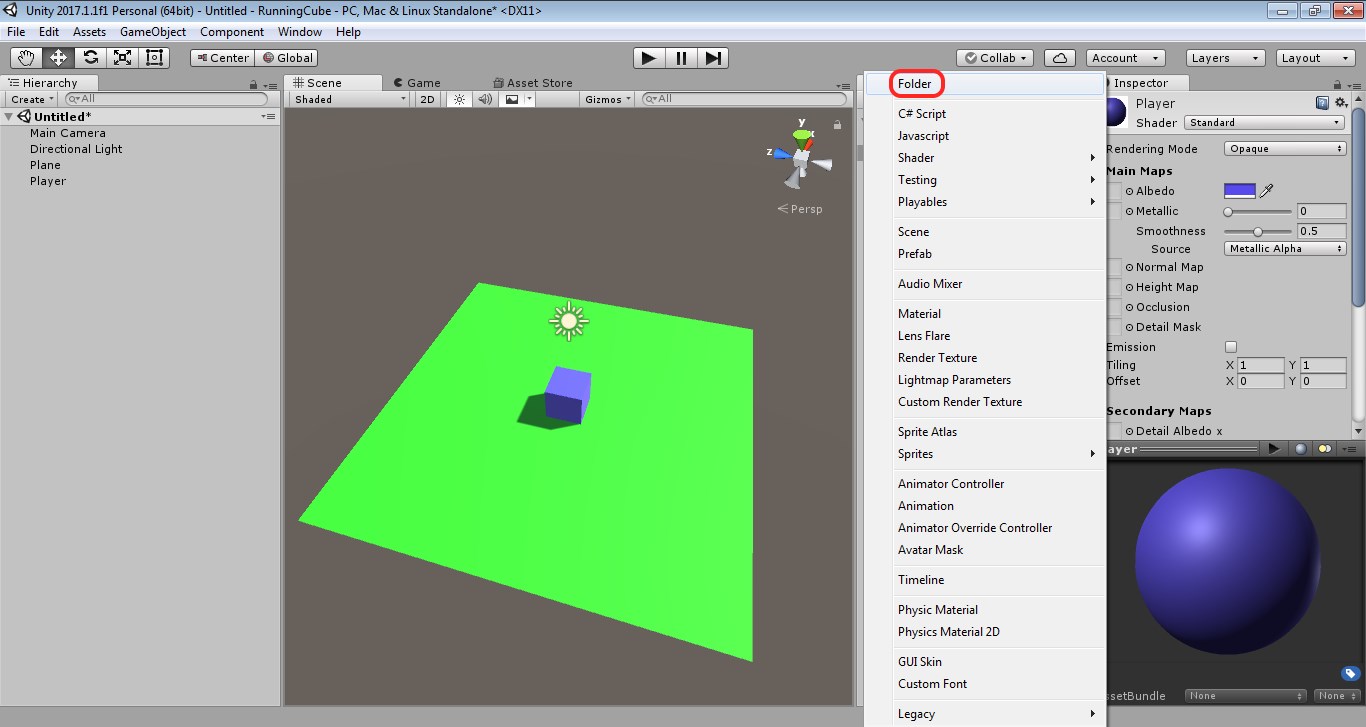
Назовем ее Scripts
Пока папка выделена, снова кликнем Create
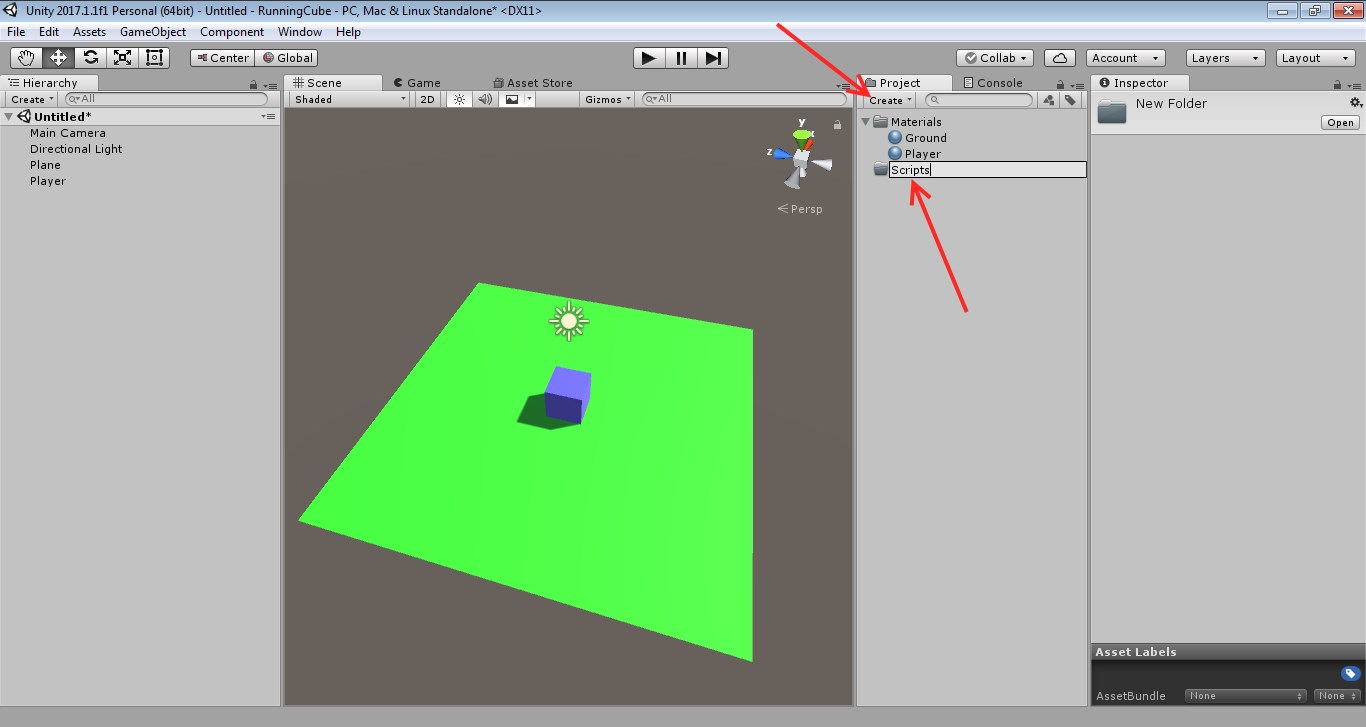
Выберем C#Script, он создастся прямо в папке
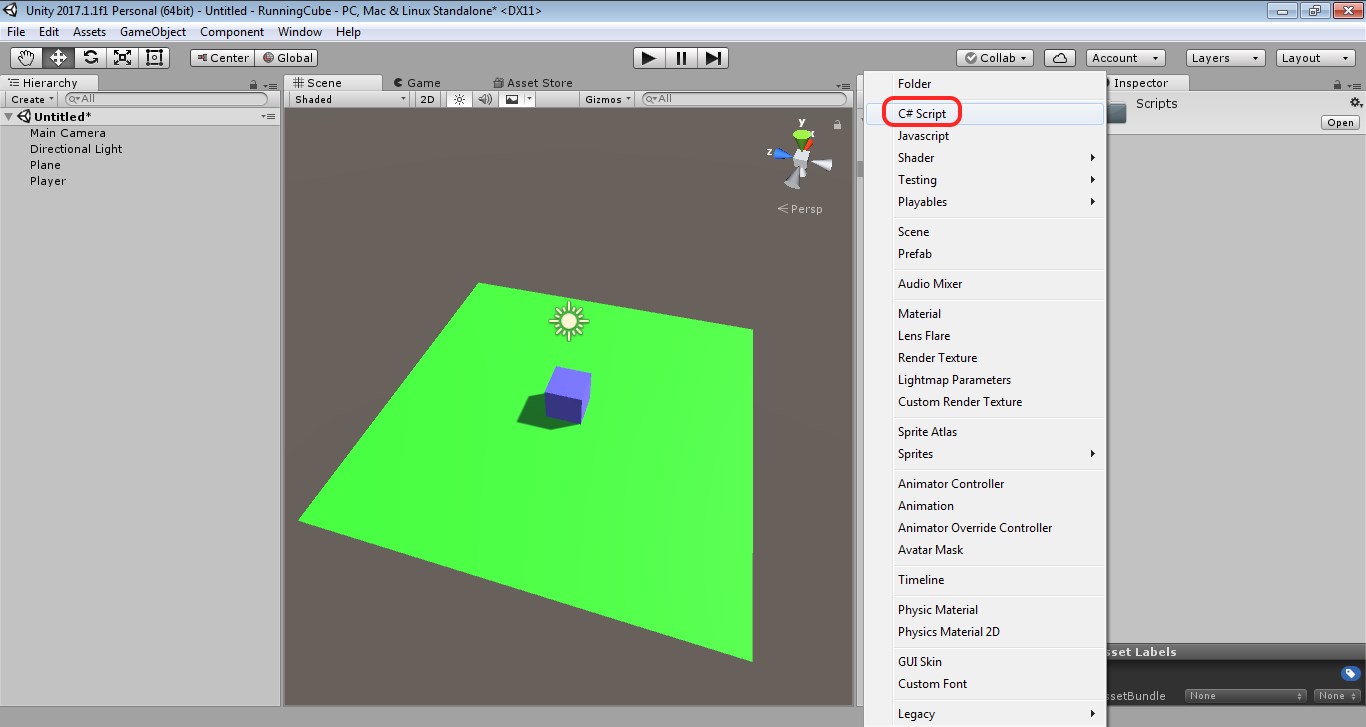
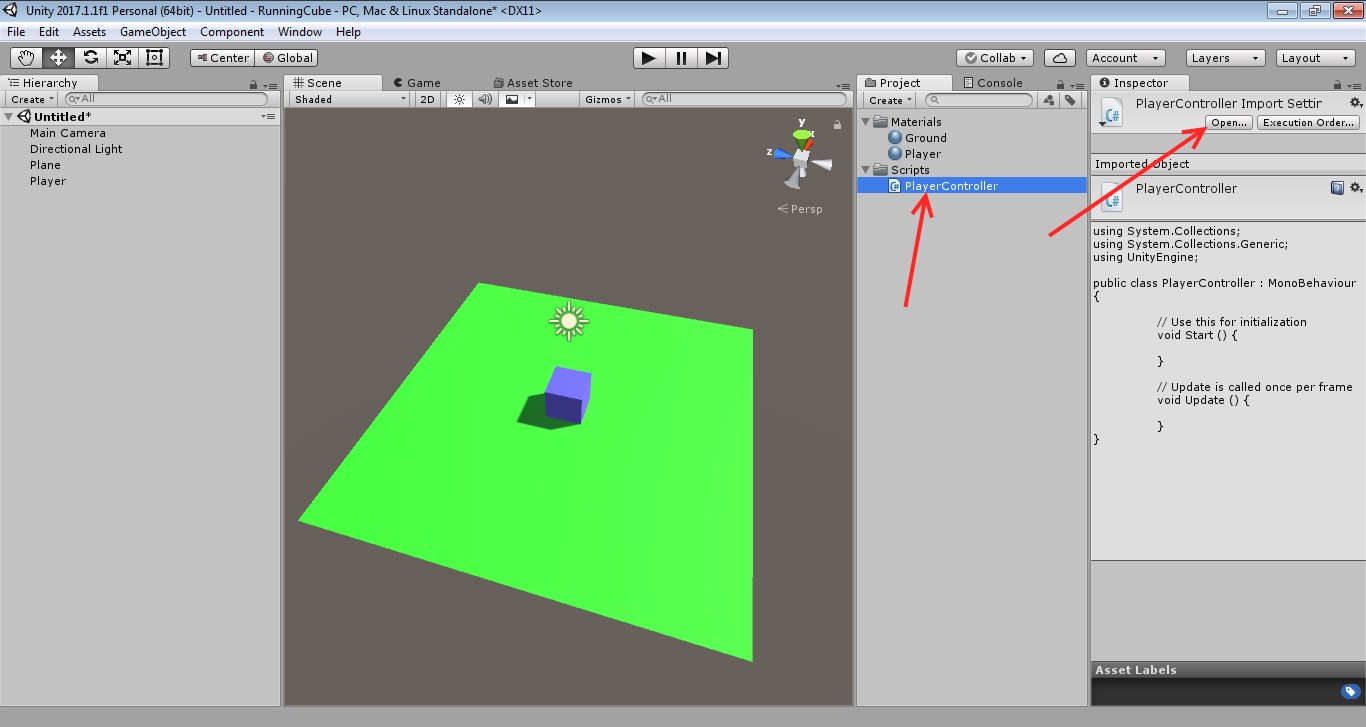
Переименуем скрипт в PlayerController и
откроем его
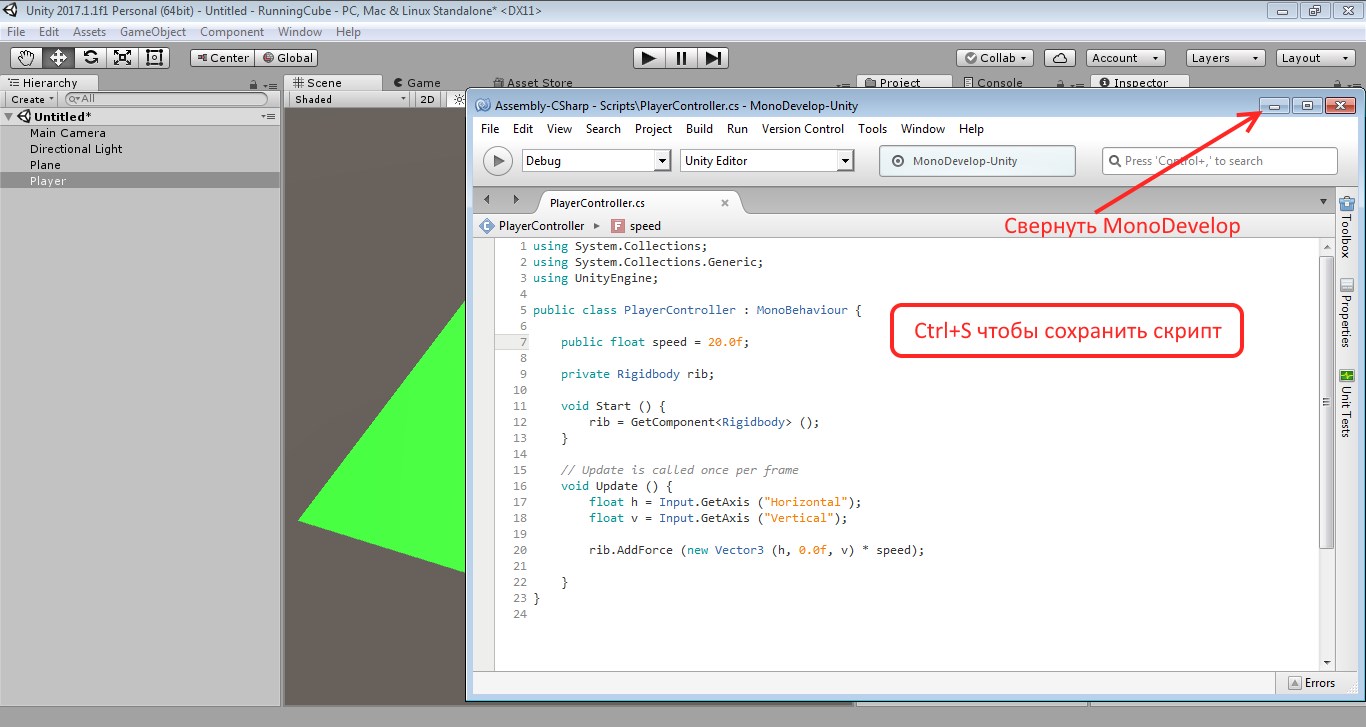
Напишем скрипт для контроллера
Ctrl+S чтобы сохранить скрипт
Свернем редактор
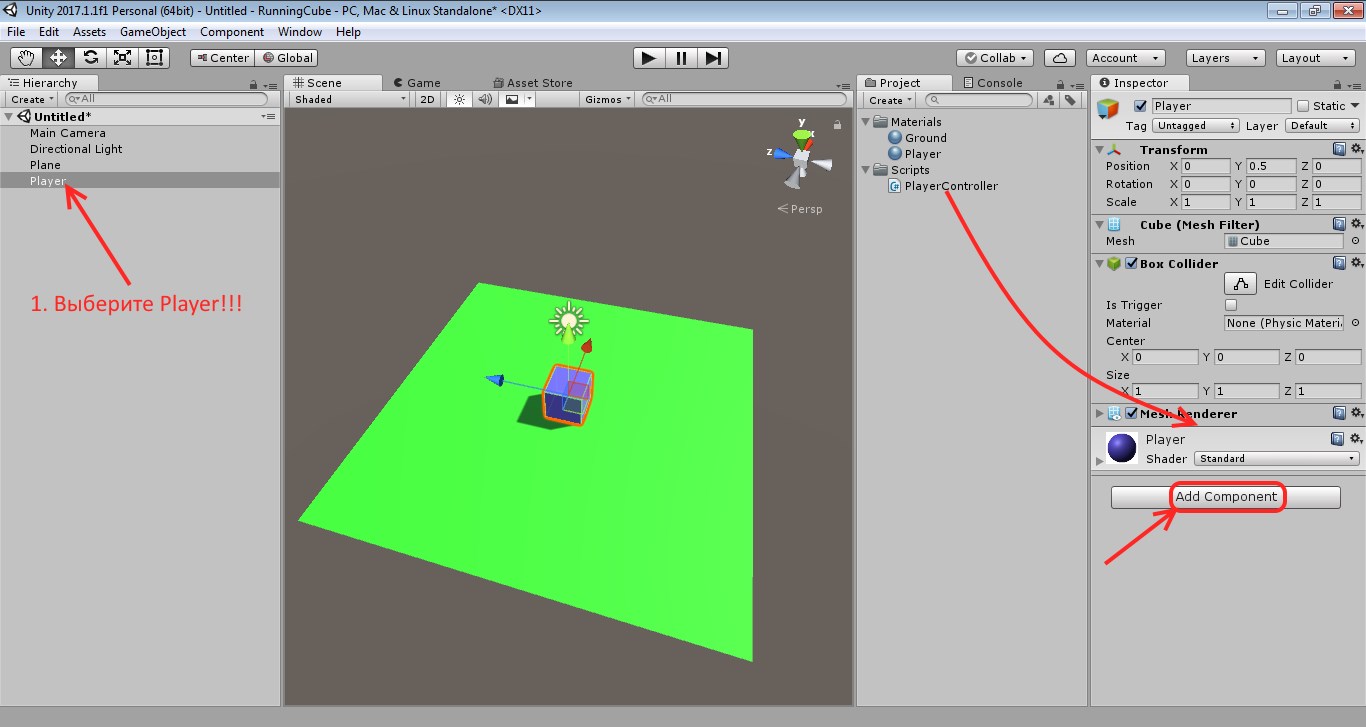
Кликнем по игроку Player в окне Hierarchy
И перетащим скрипт в окно инспектора (как на рисунке ниже)
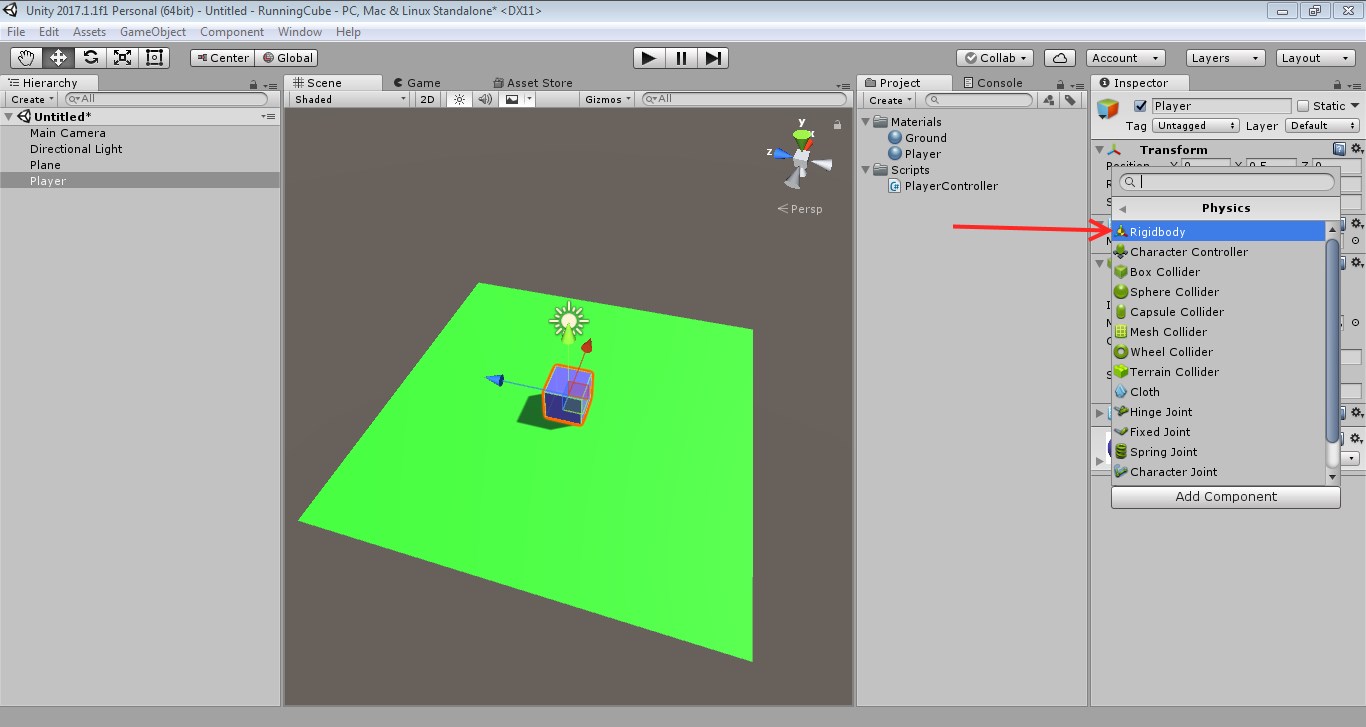
Кликнем AddComponent в окне Inspector
Добавим компонент Rigidbody нашему игроку (куб Player)
Заморозим вращение игрока
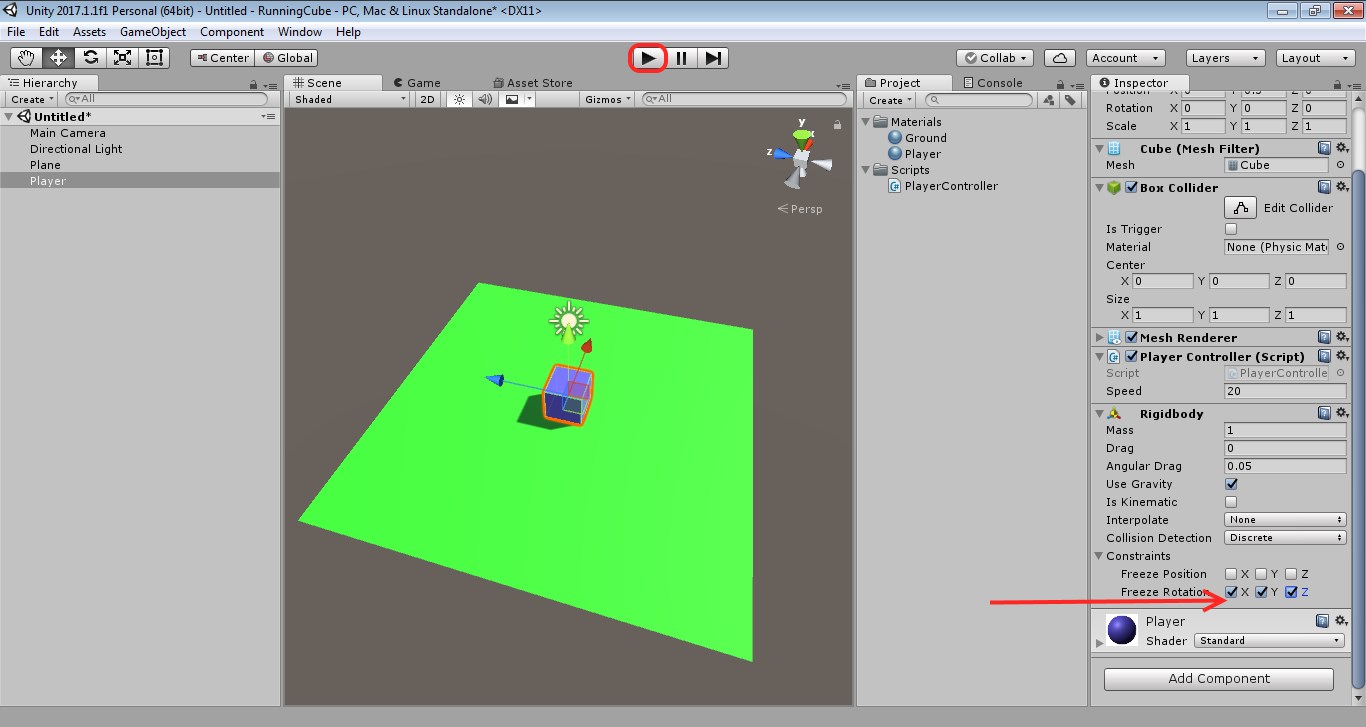
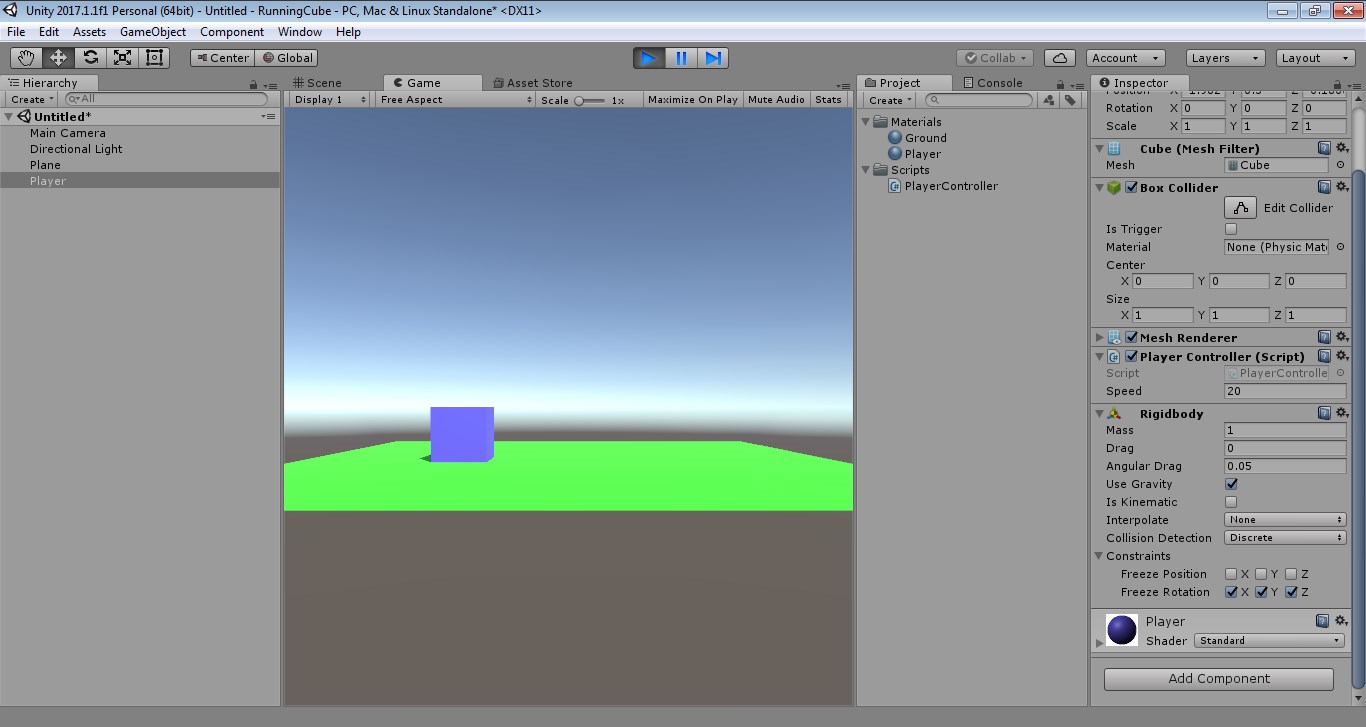
Проверка, как наш игрок двигается?
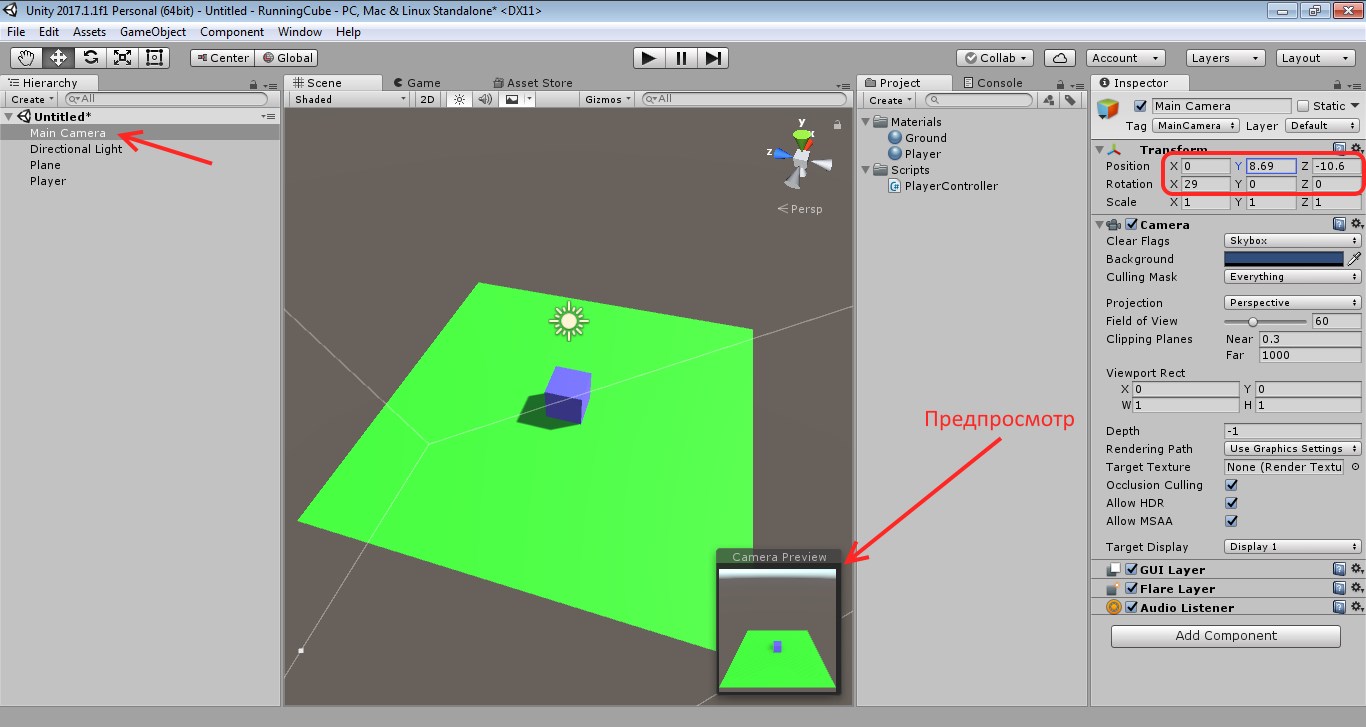
Настроим камеру, выбрав ее в окне Hierarchy
Поменяем ей Position и Rotation, как на рисунке
Создадим пустой объект
Переименуем его в Wall
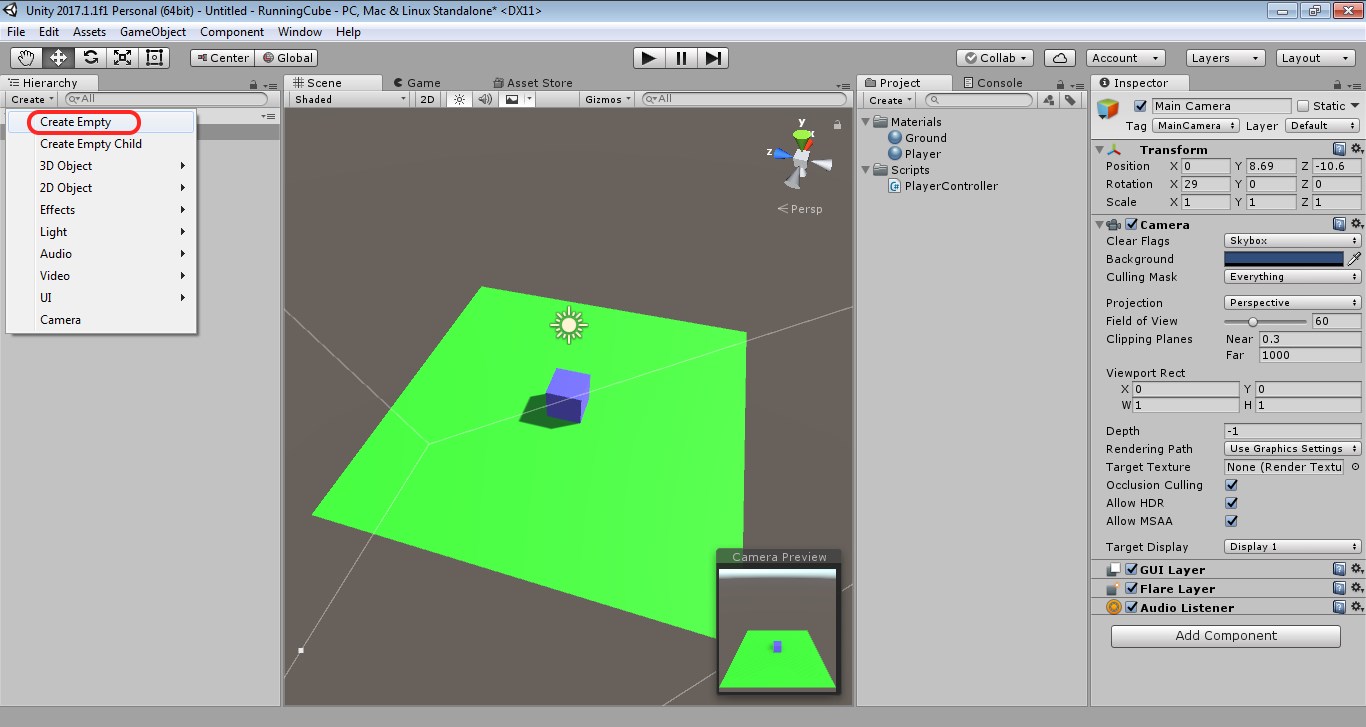
Теперь создадим куб
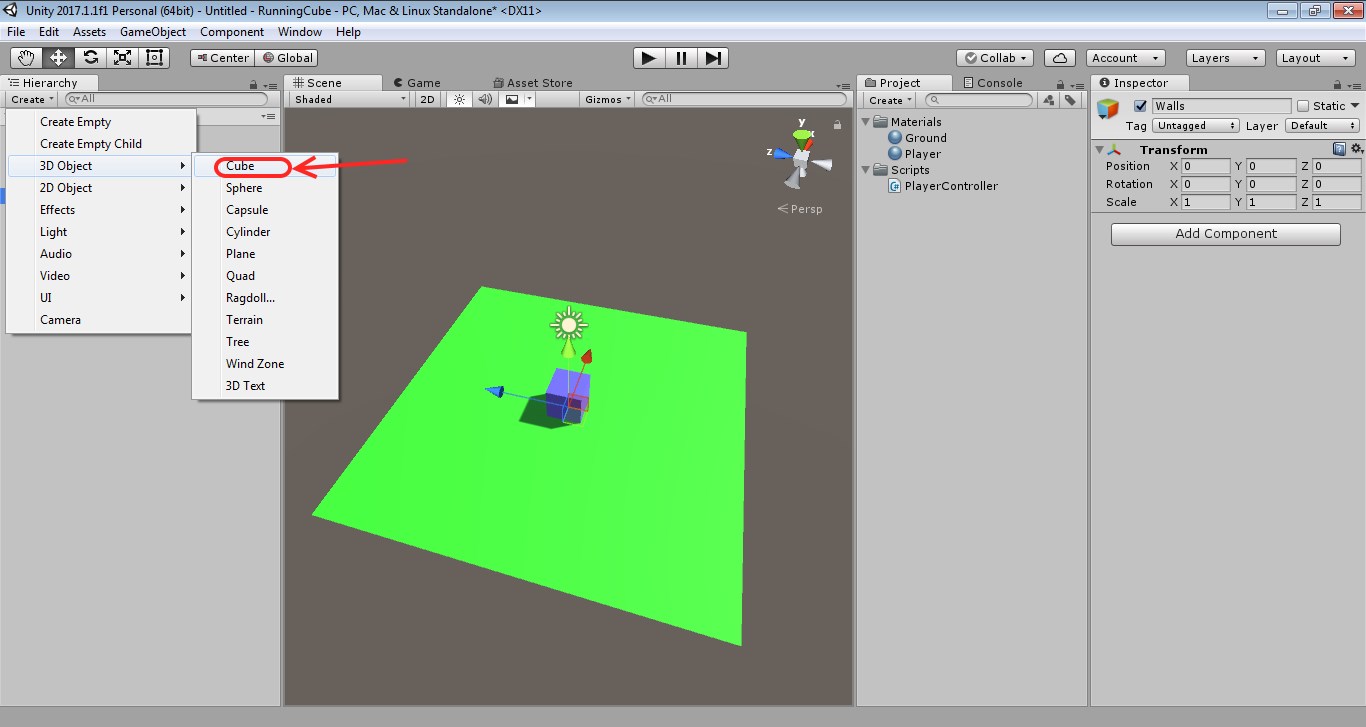
Переименуем его в w1
Вложим его в пустой объект Wall
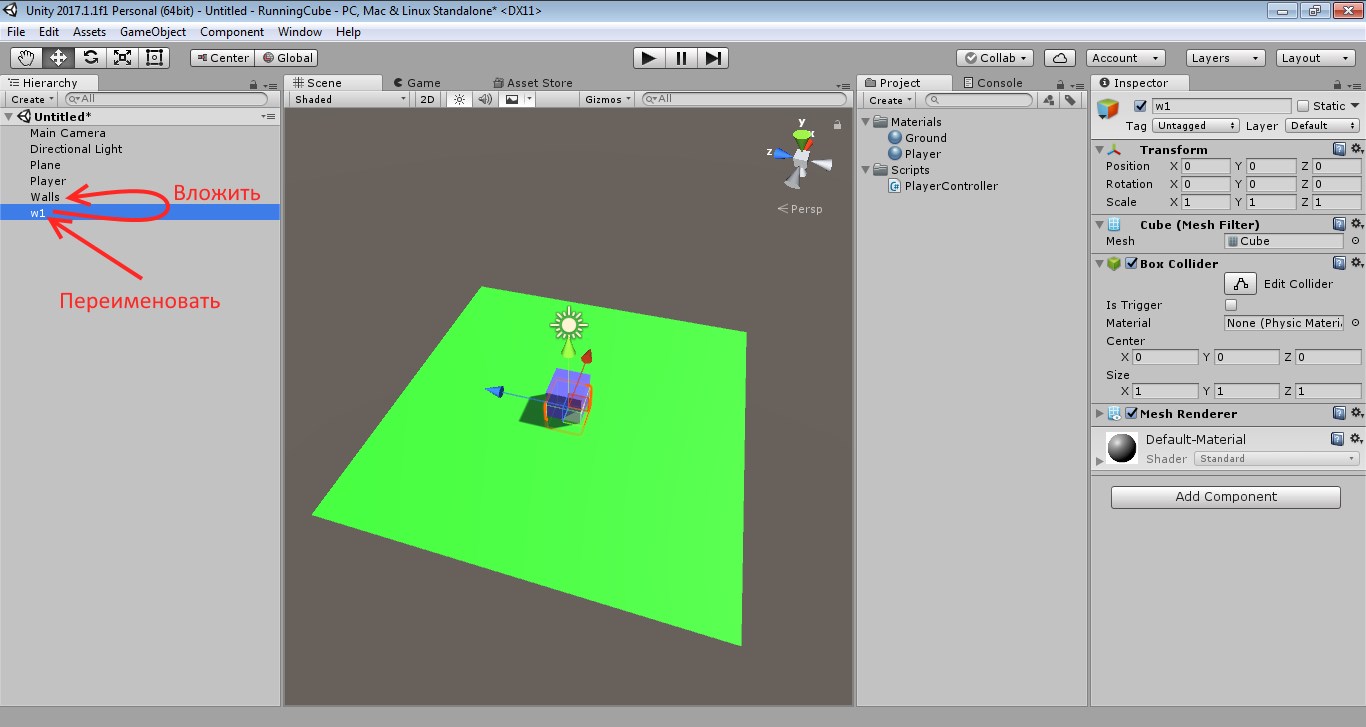
Изменим размеры w1, как показано ниже и
передвинем его
Кликнем по w1 и нажмем ctrl+d, чтобы скопировать
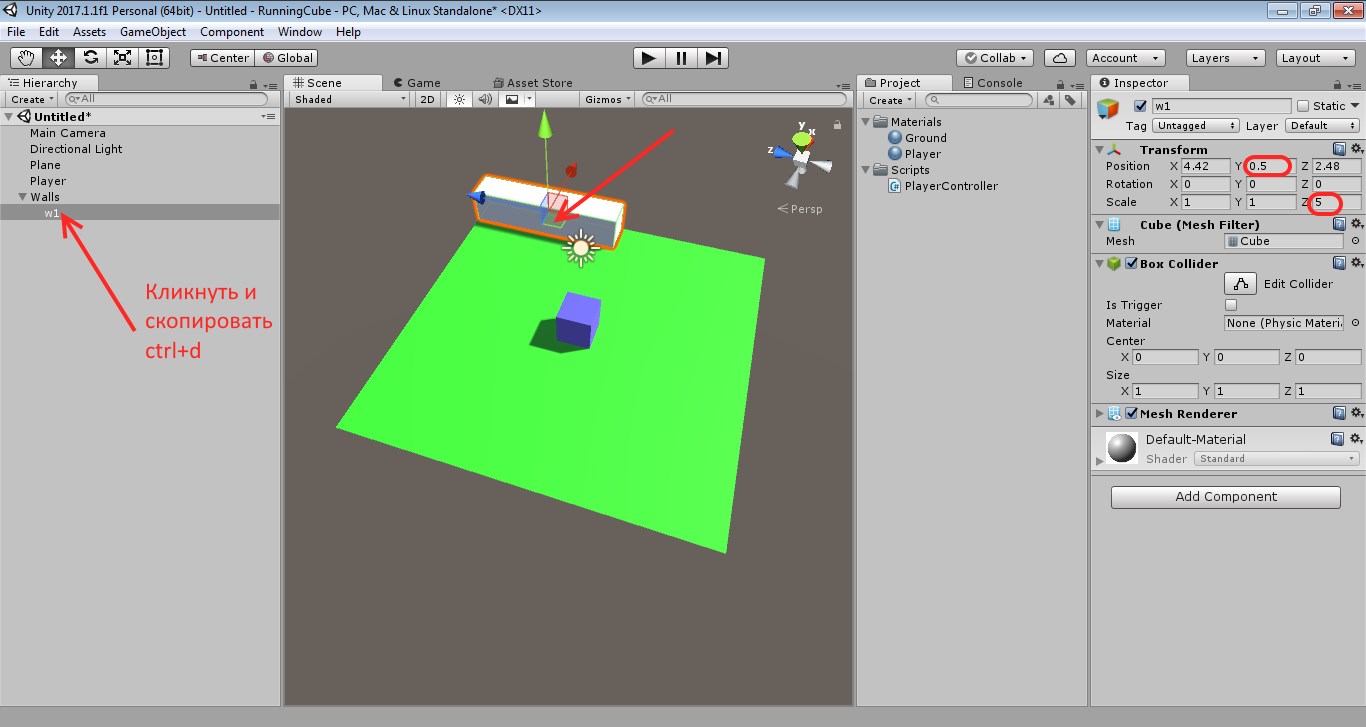
Для копии изменим позицию x
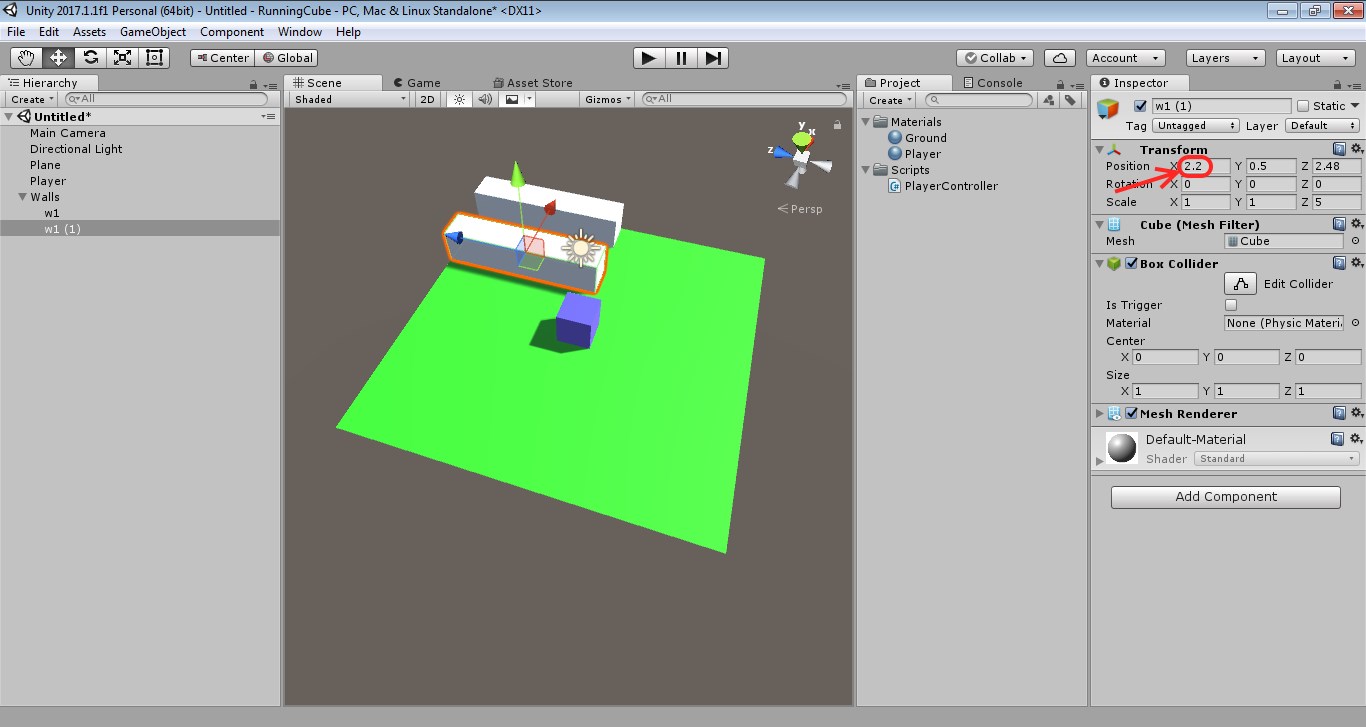
Снова создадим куб
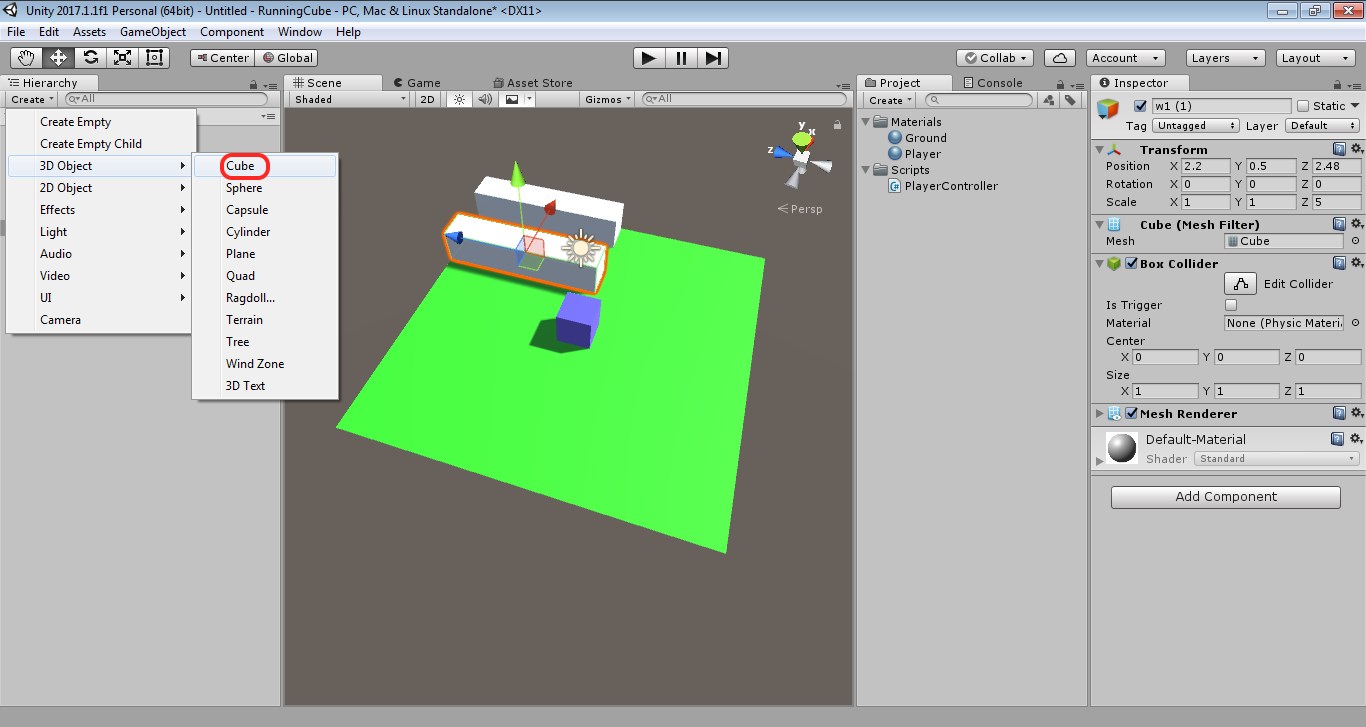
Перетащим его в Walls и
переименуем его в w2
Поменяем ему Position y и scale x
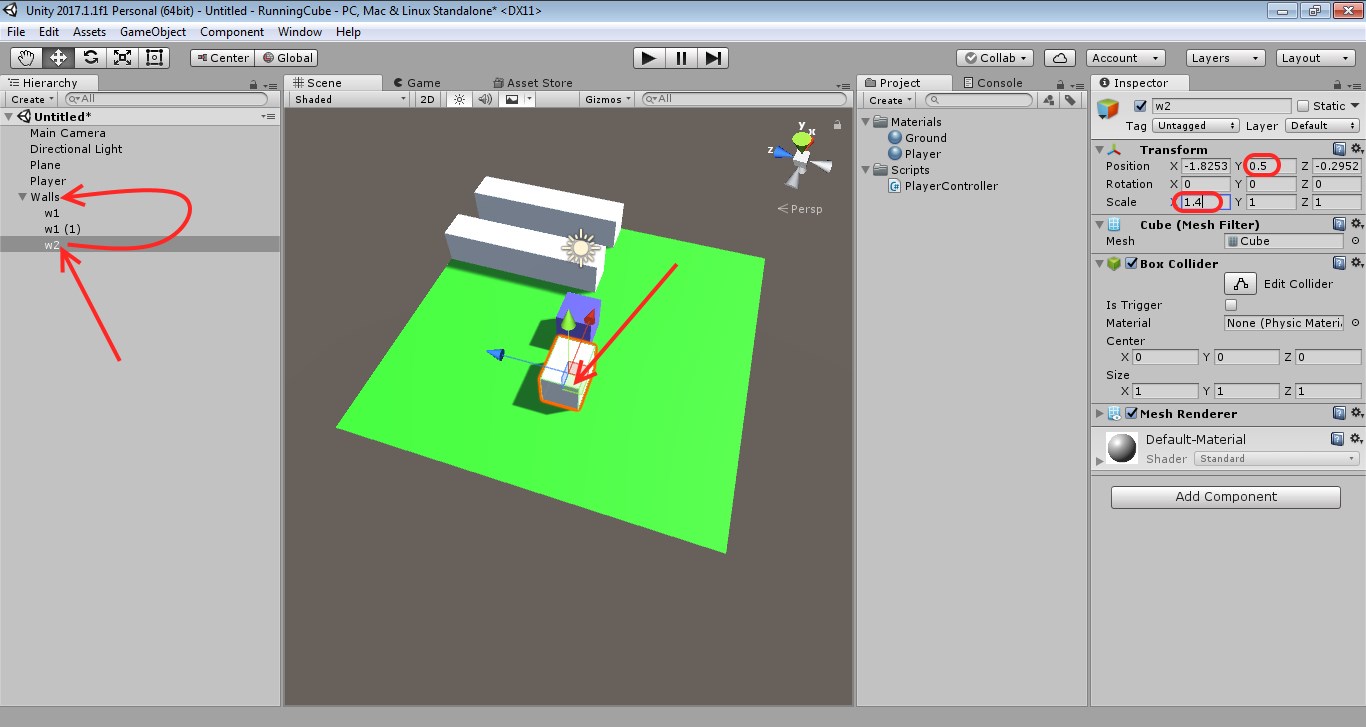
Снова создаем куб
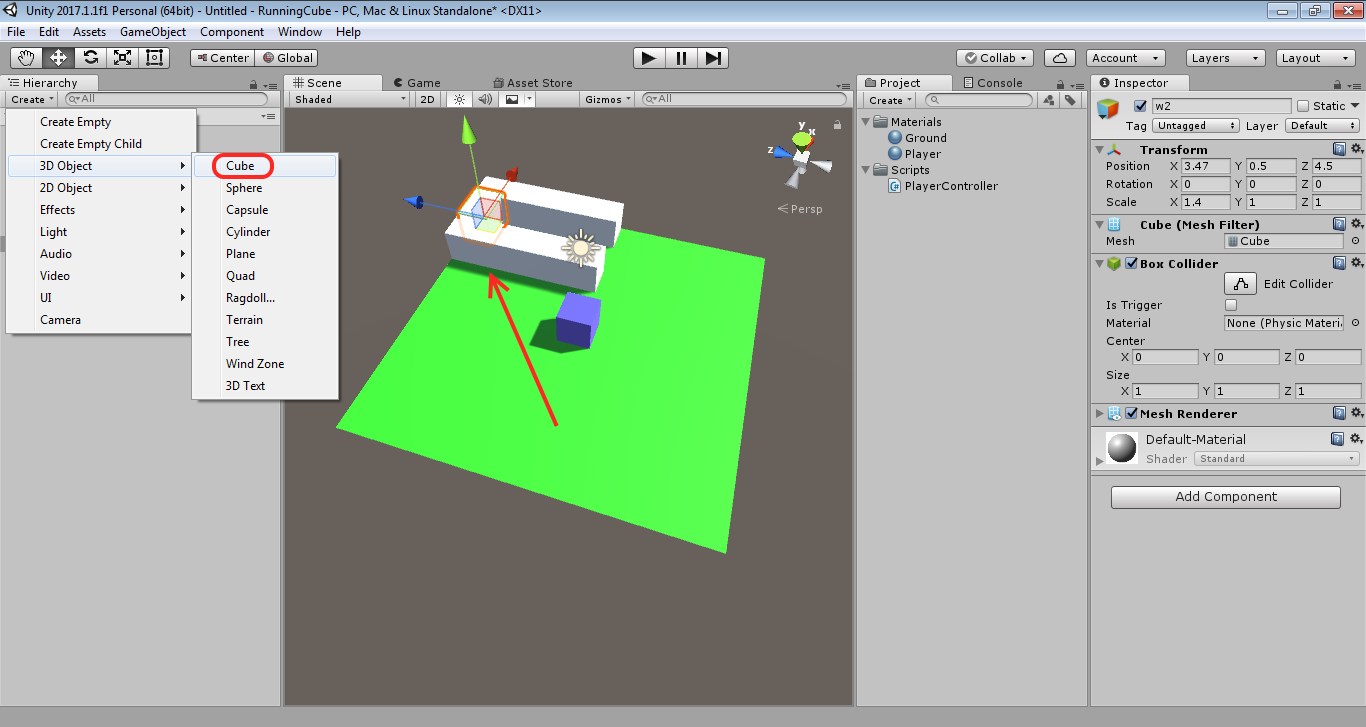
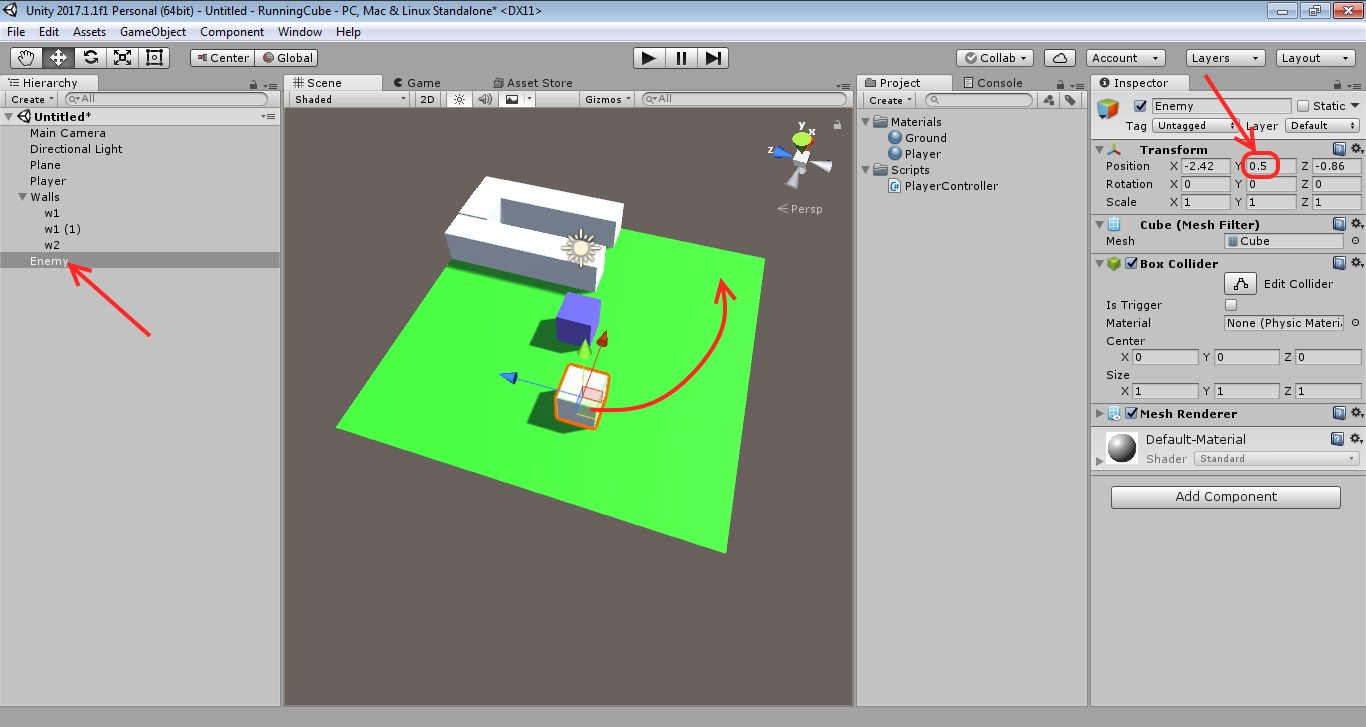
Переименуем его в Enemy
Поменяем ему Position y
И перетащим его как на рисунке
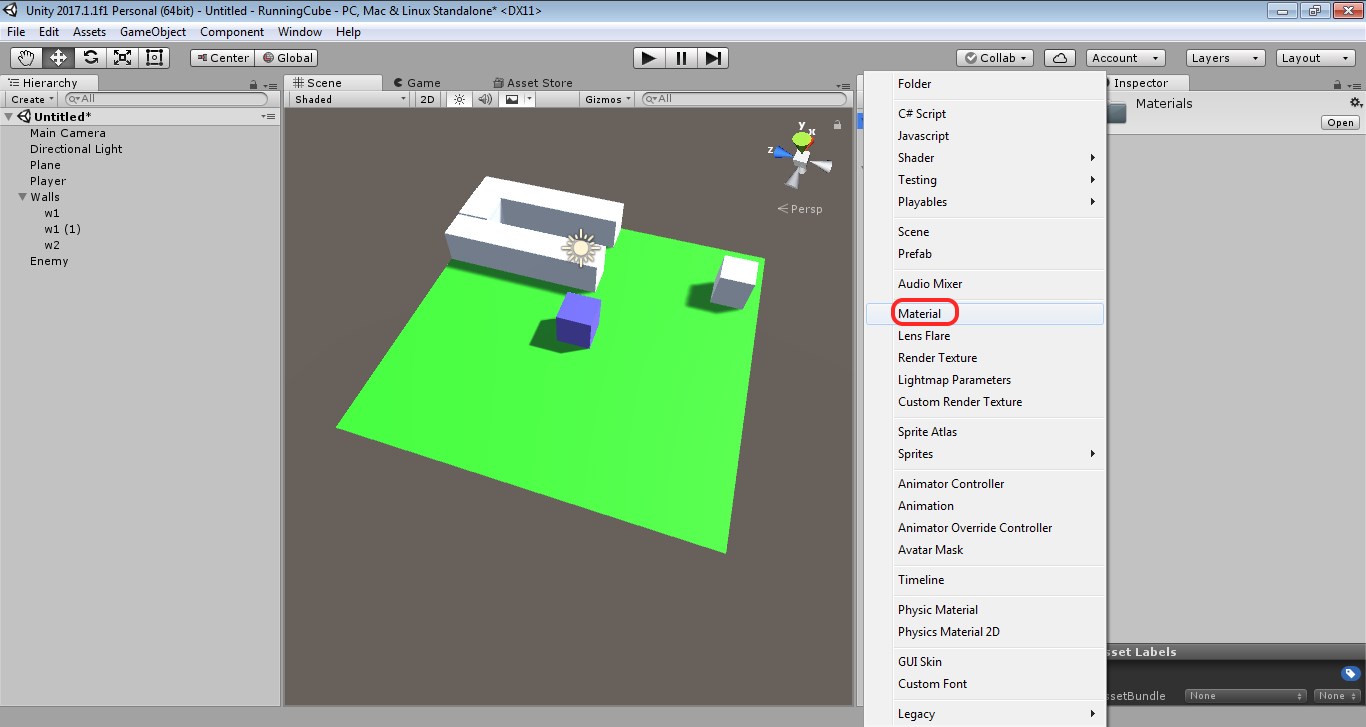
Создадим материал для Enemy
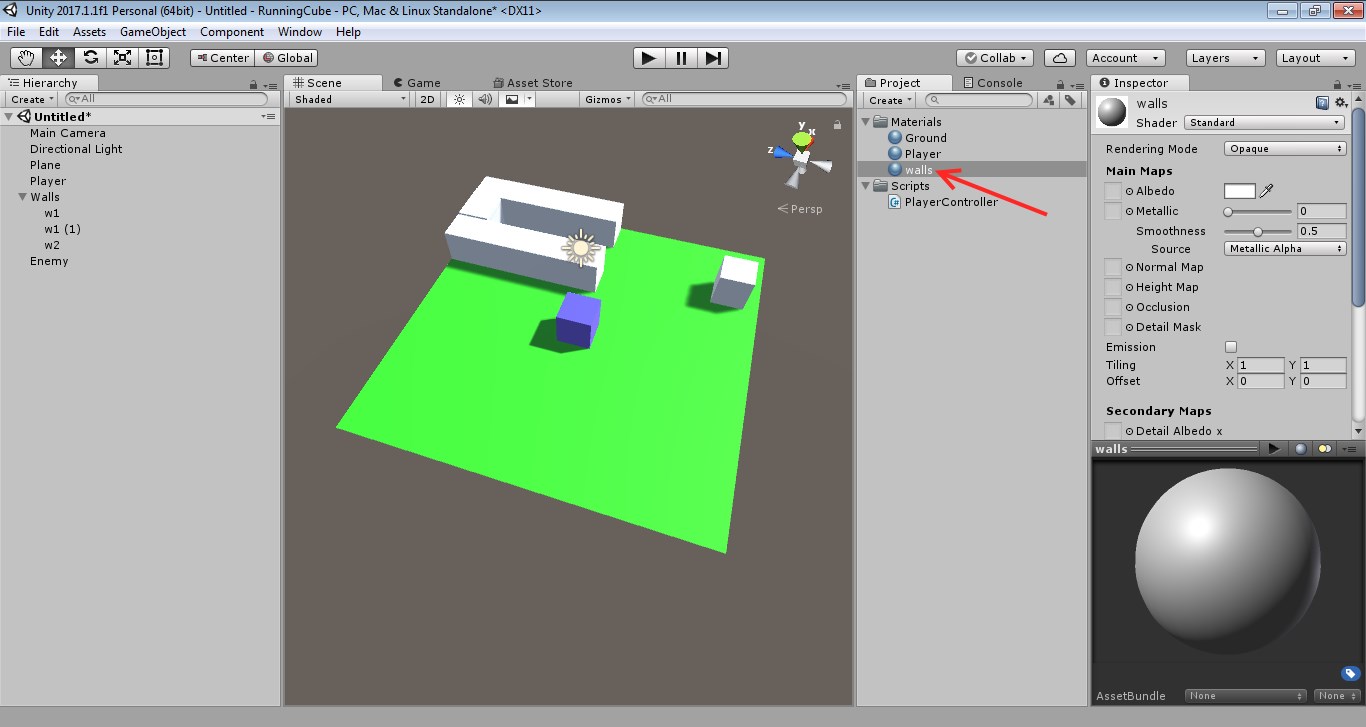
Переименуем материал в Enemy
Поменяем ему цвет на красный
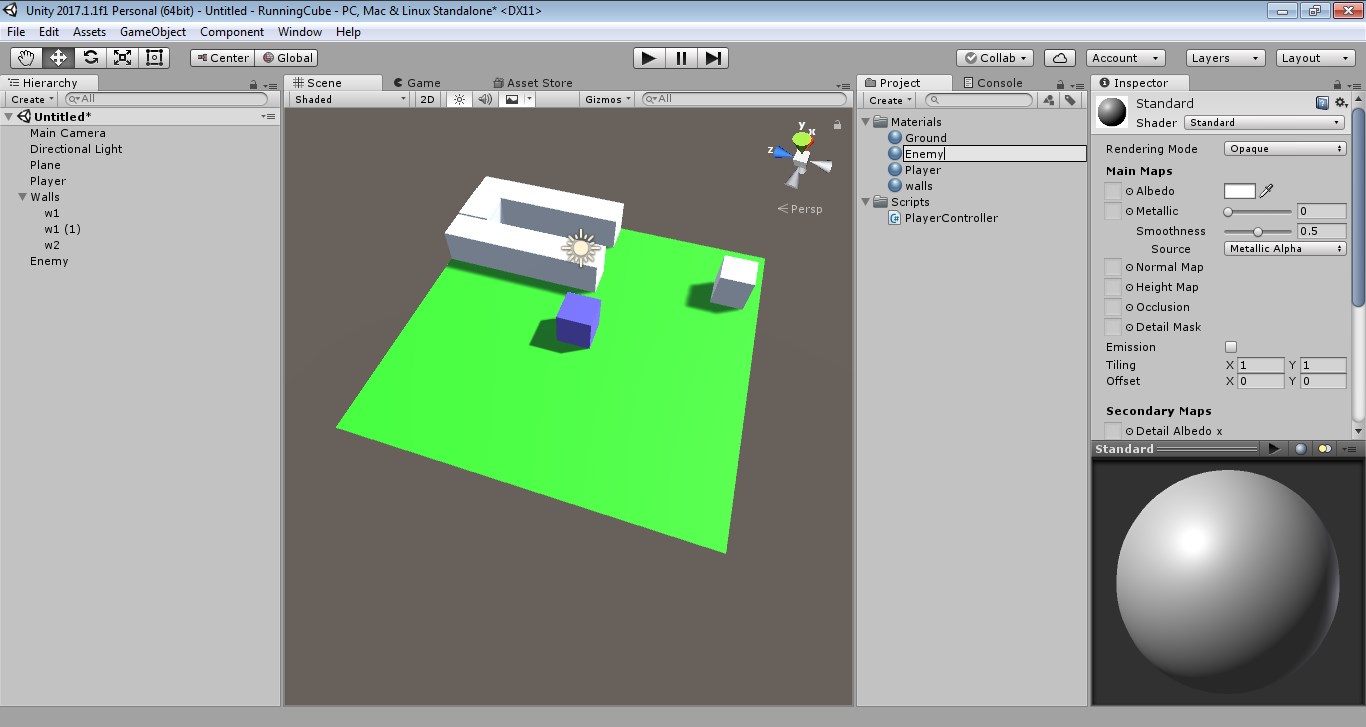
Создадим материал для стен и переименуем его Wall
Поменяем ему цвет на коричневый
Перетащим материал Wall на наши стены
Перетащим материал Enemy на наш куб Enemy
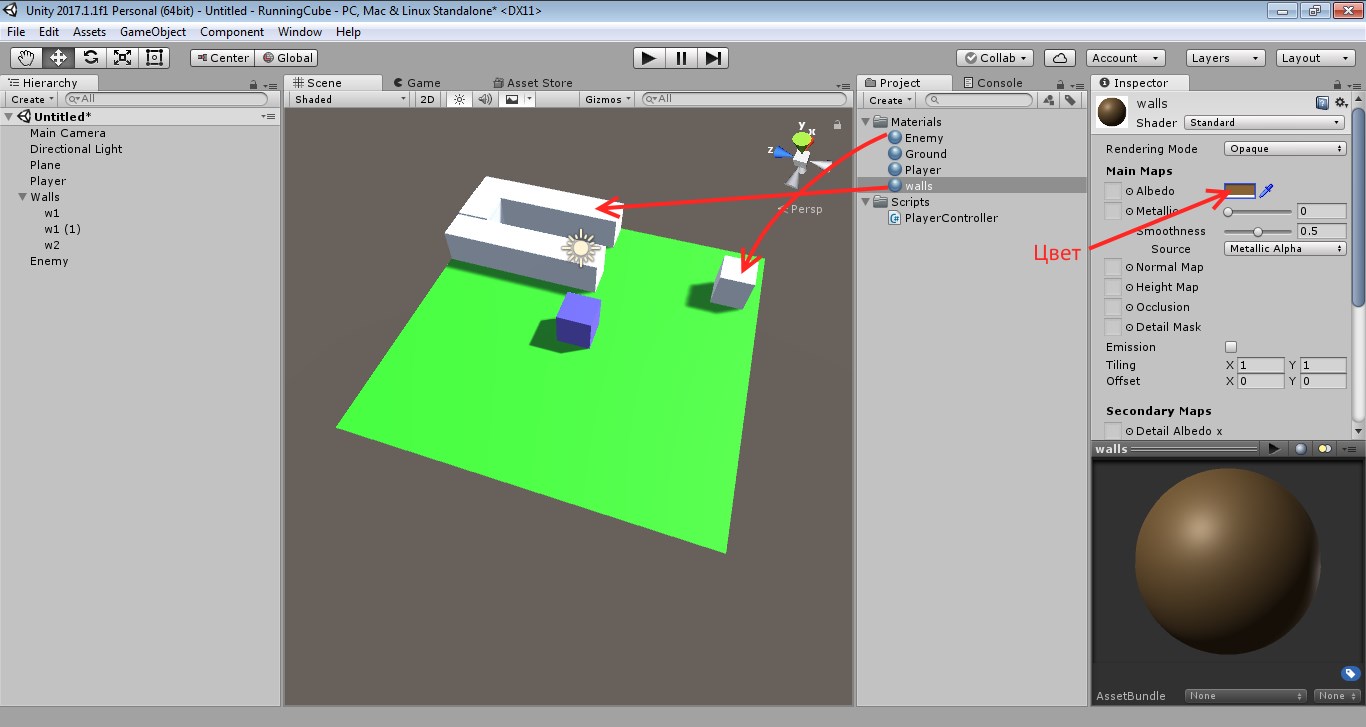
Создадим еще куб - это будет триггер для перехода на следующий уровень
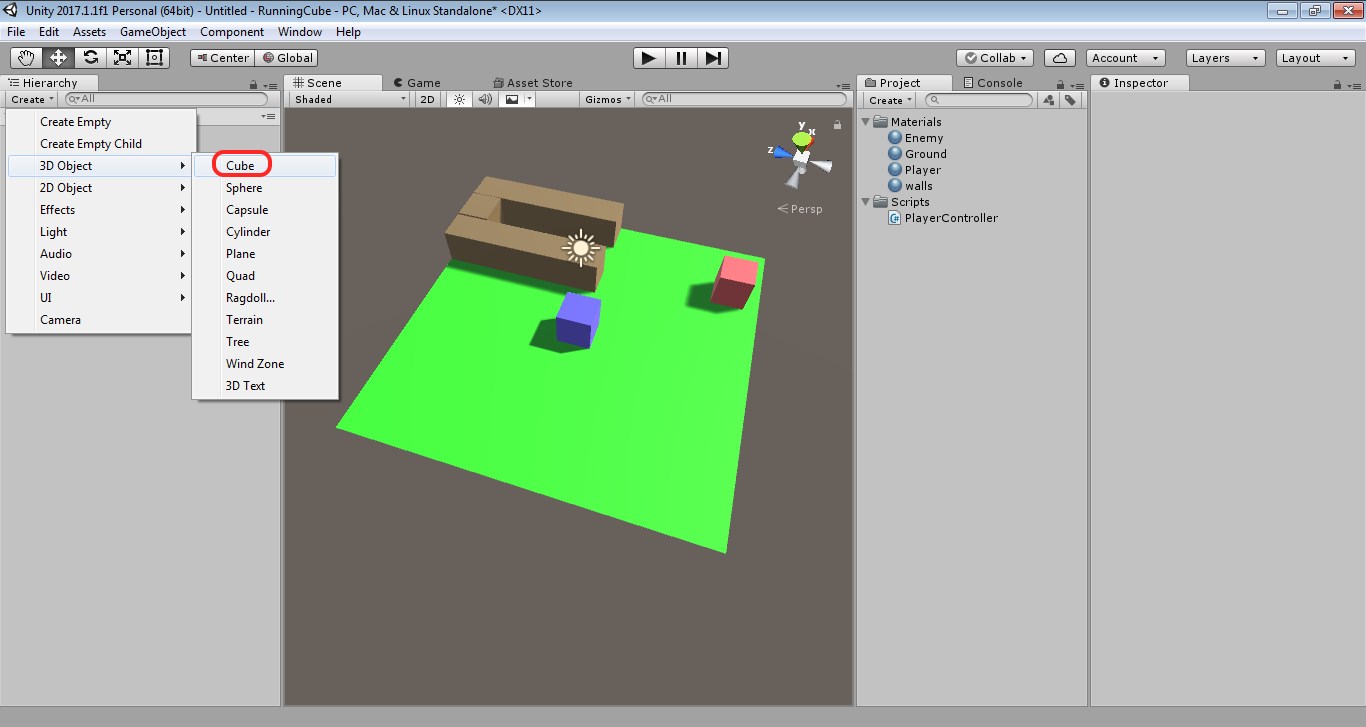
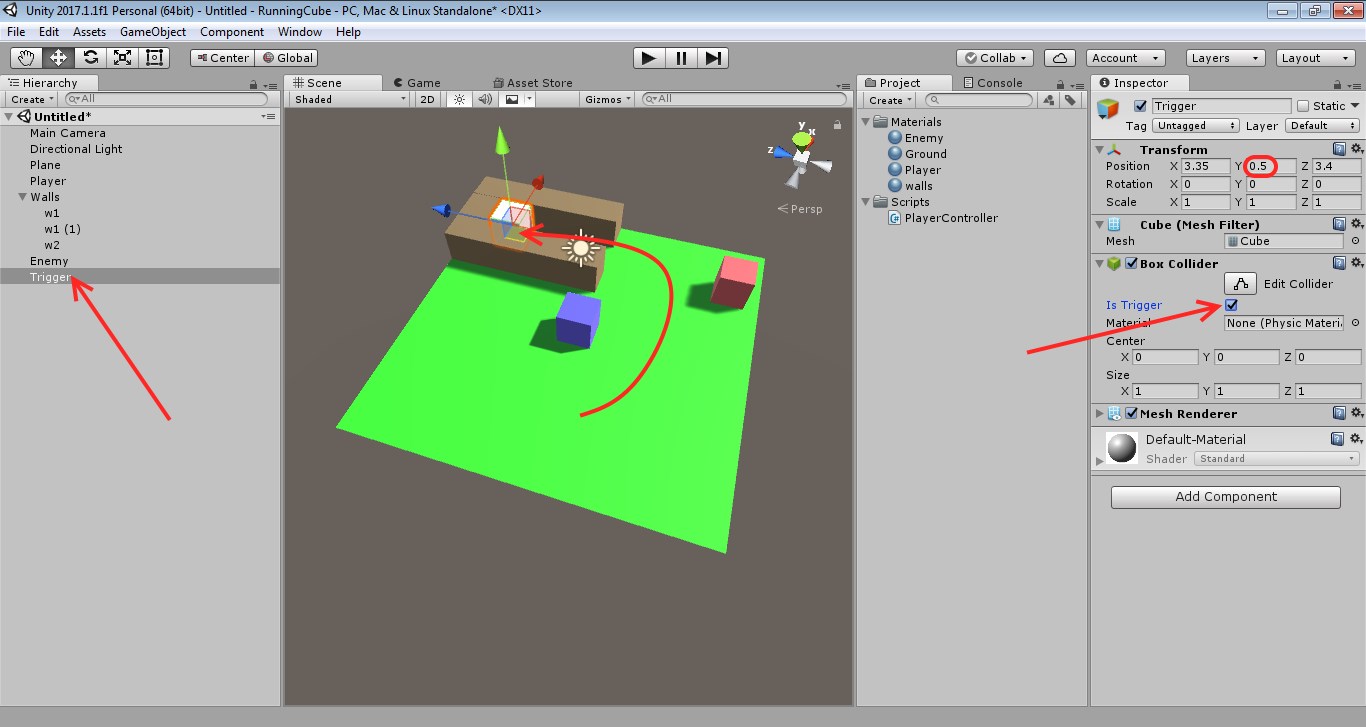
Переименуем его в Trigger
Поменяем ему Position y
Включим ему Trigger в BoxCollider
И поставим его на его место
Кликнем по папке Scripts
Нажмем Create в окне Project
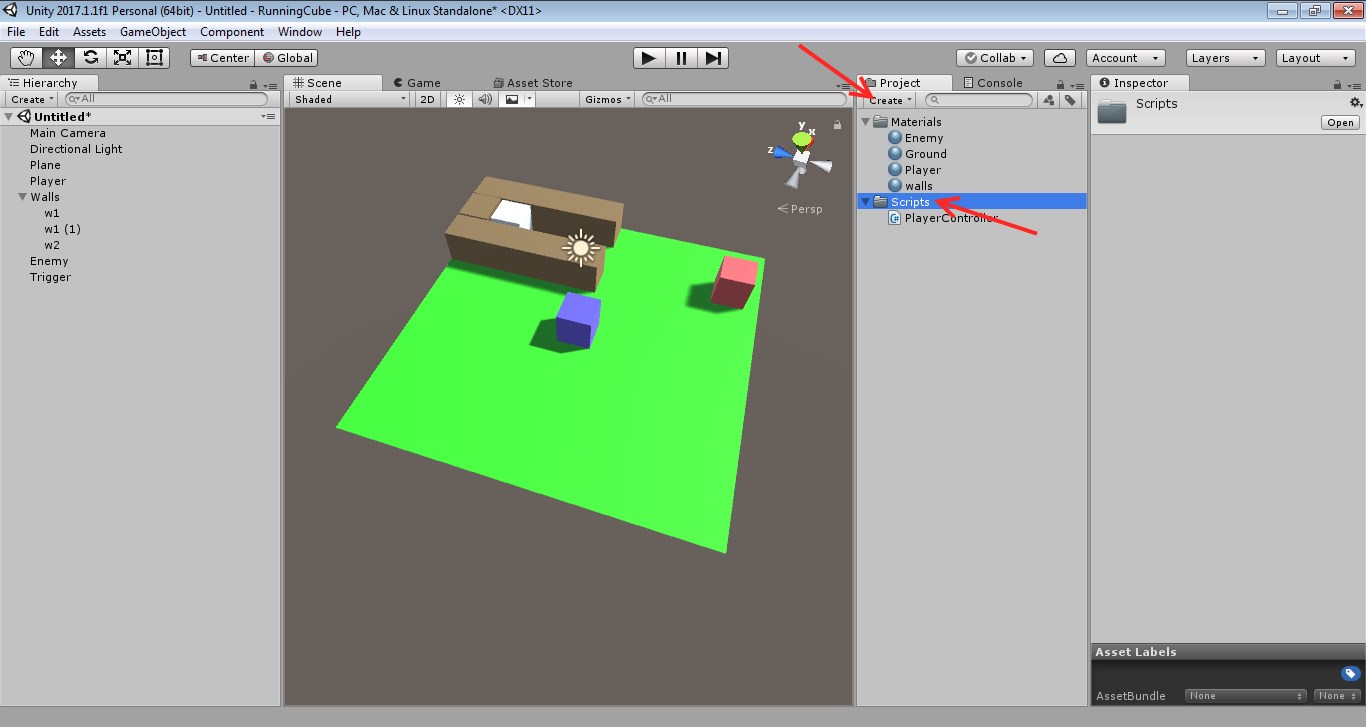
Создадим новый скрипт
Переименуем его в MoveTo
откроем его
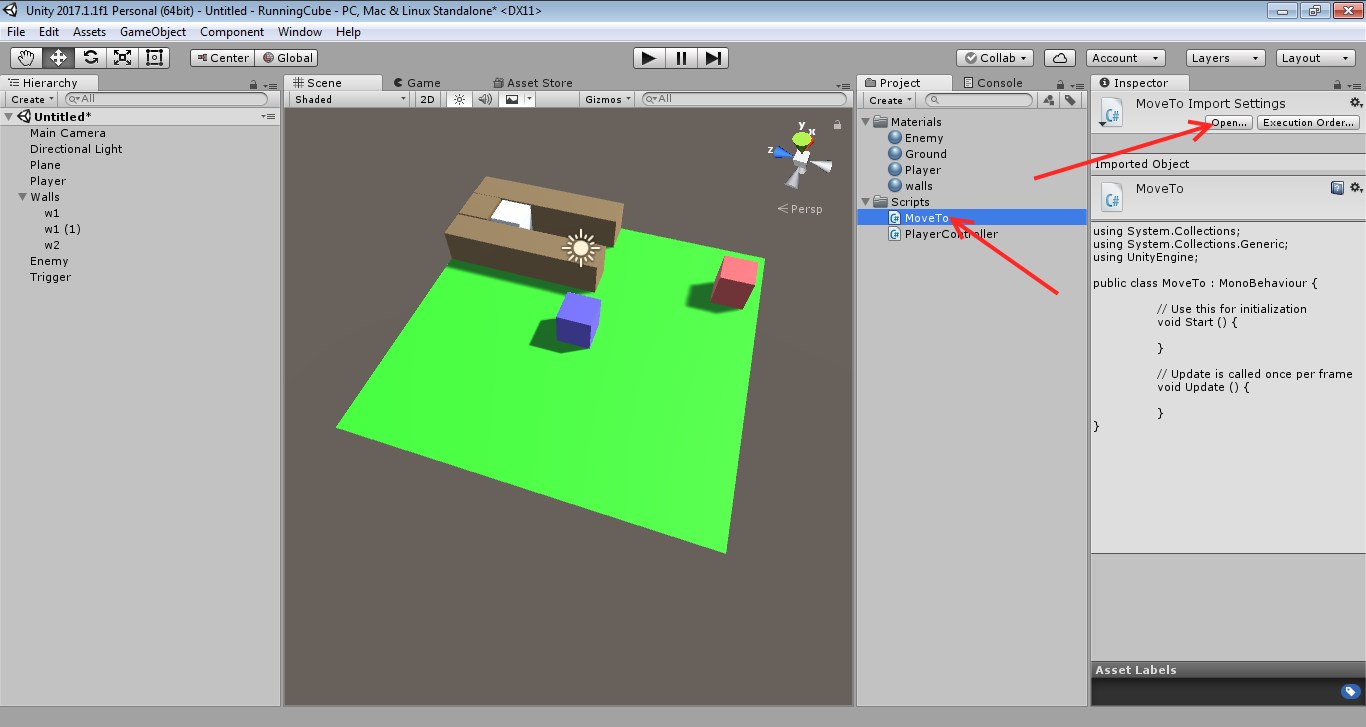
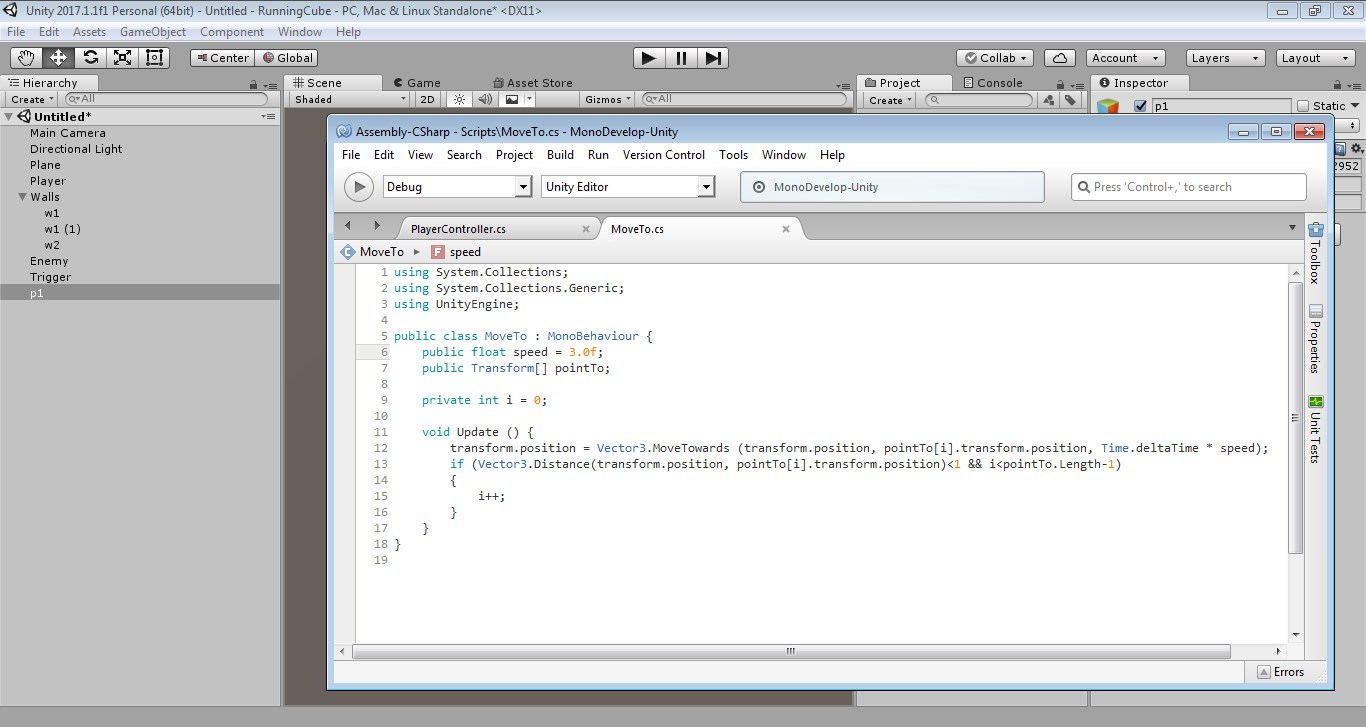
Впишем такой код
Сохраним ctrl+s
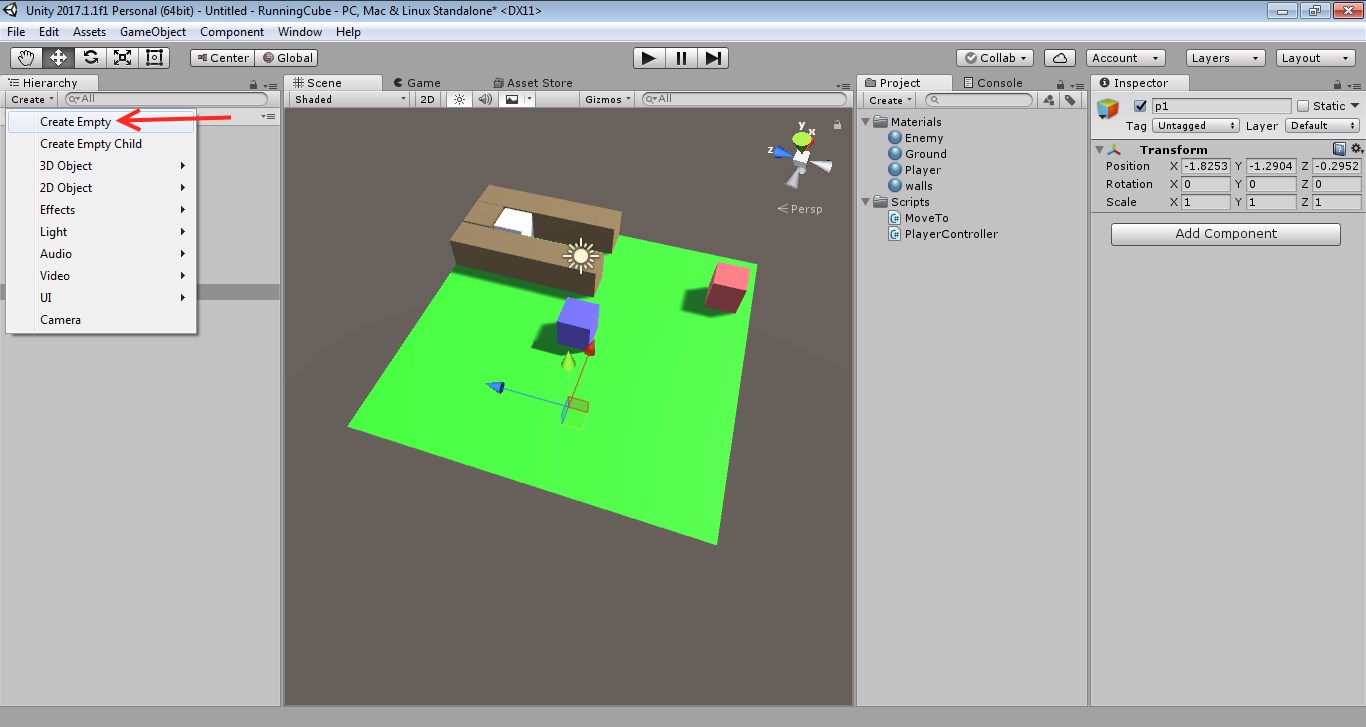
Создадим пустой объект
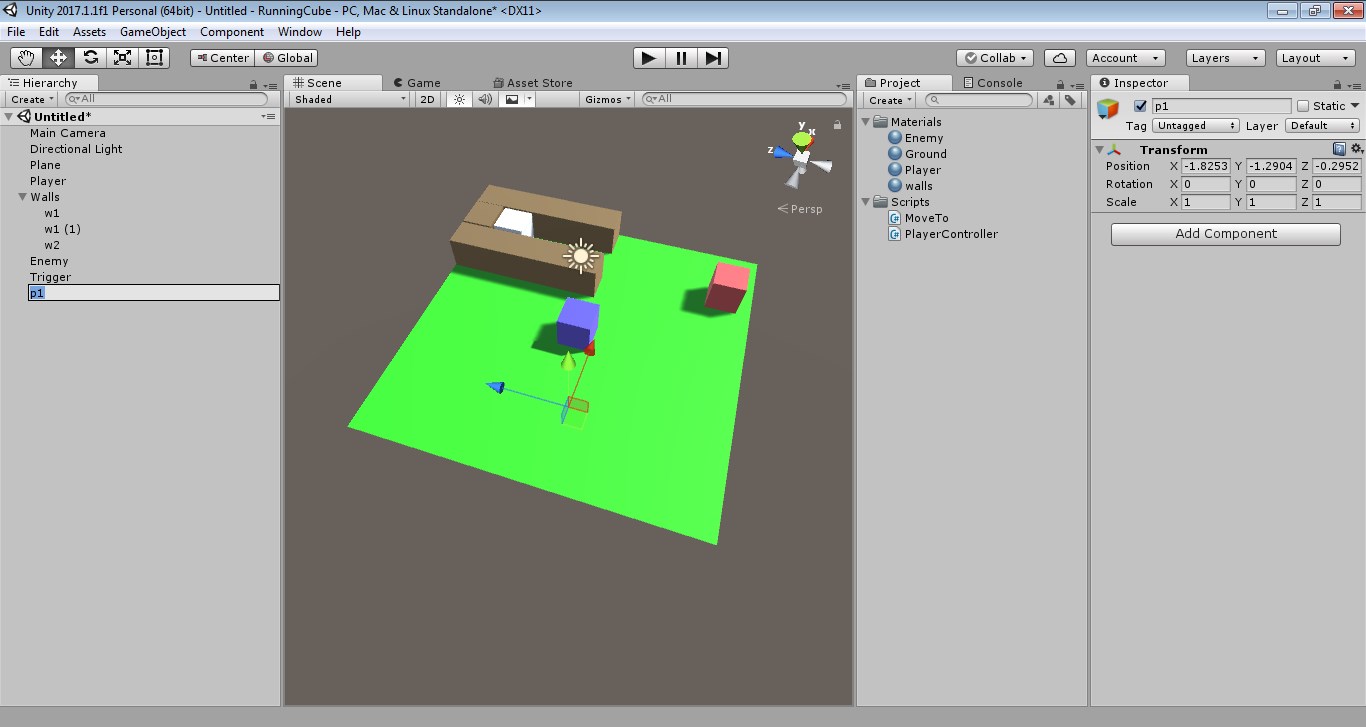
Переименуем его в p1
Скопируем его 2 раза - ctrl+d
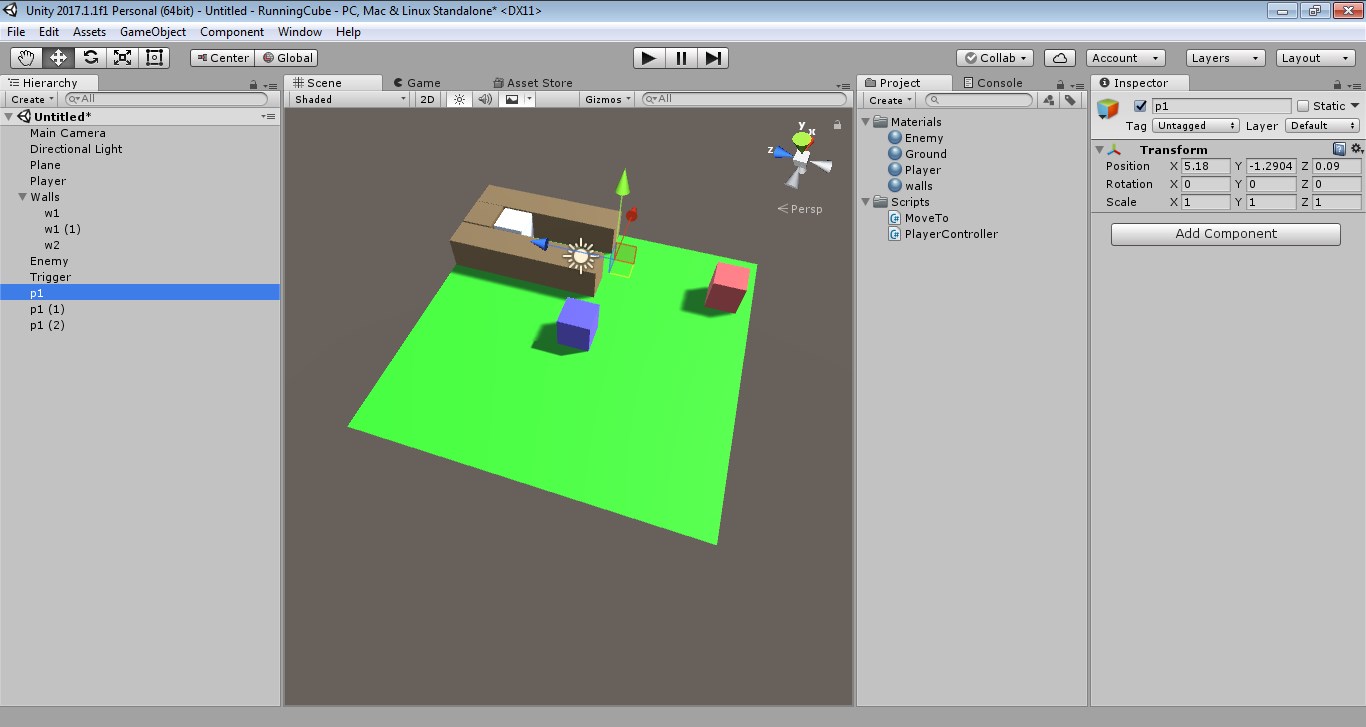
Перетащим скрипт MoveTo на куб Enemy
Кликнем по Enemy в окне Hierarchy
В окне Inspector, в скрипте впишем цифру 3
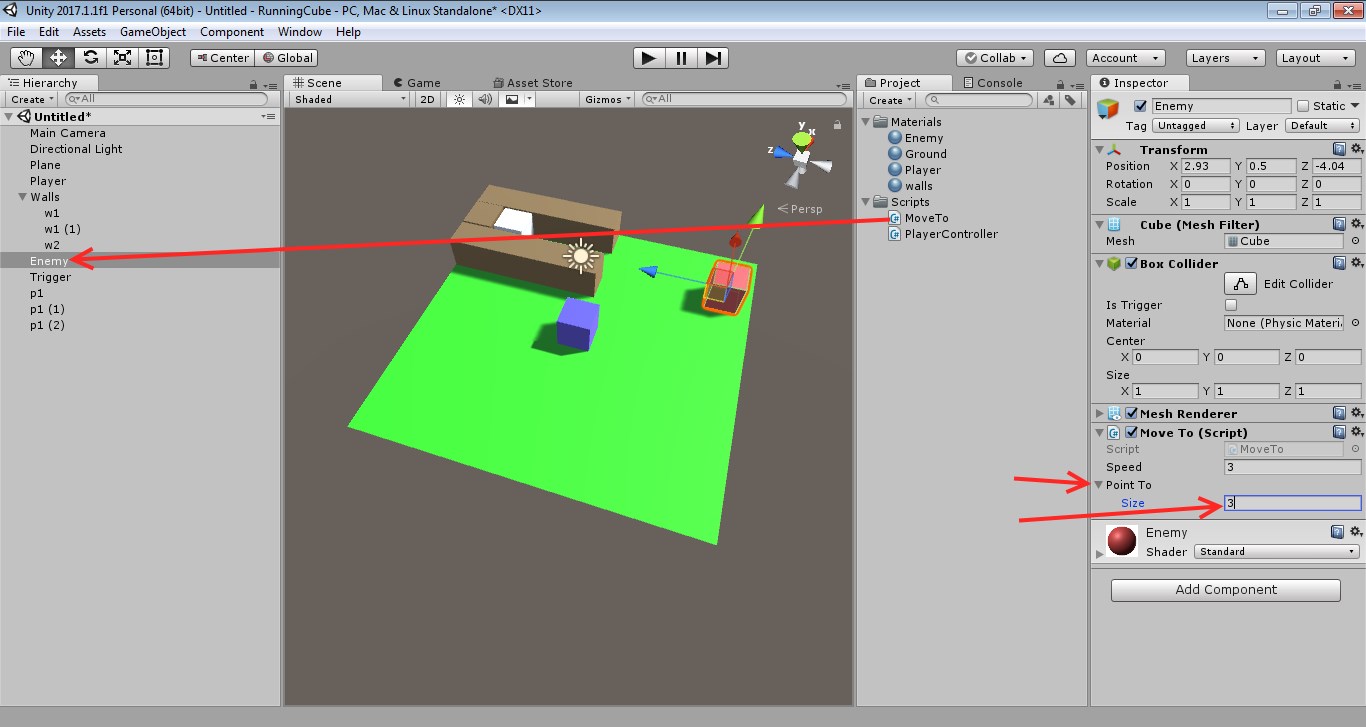
Появятся 3 пустых окна для объектов
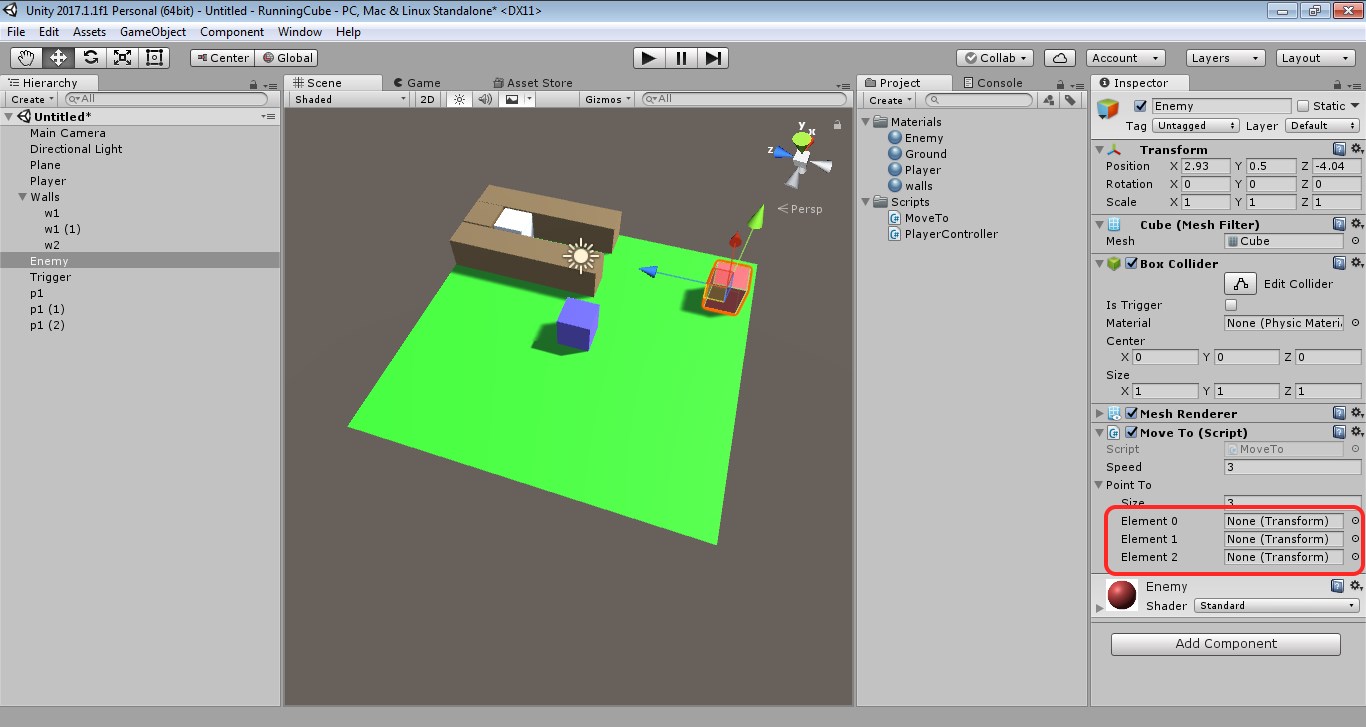
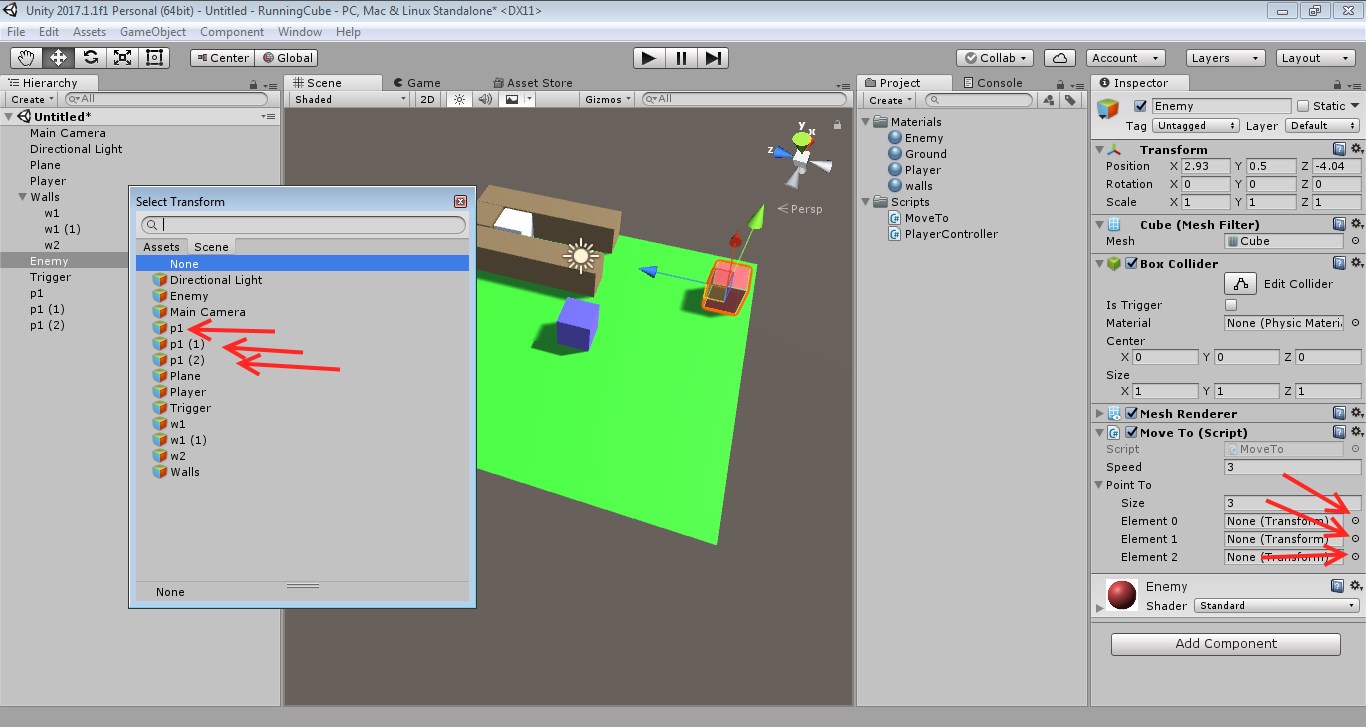
Впишем в них наши p1 - пустые объекты
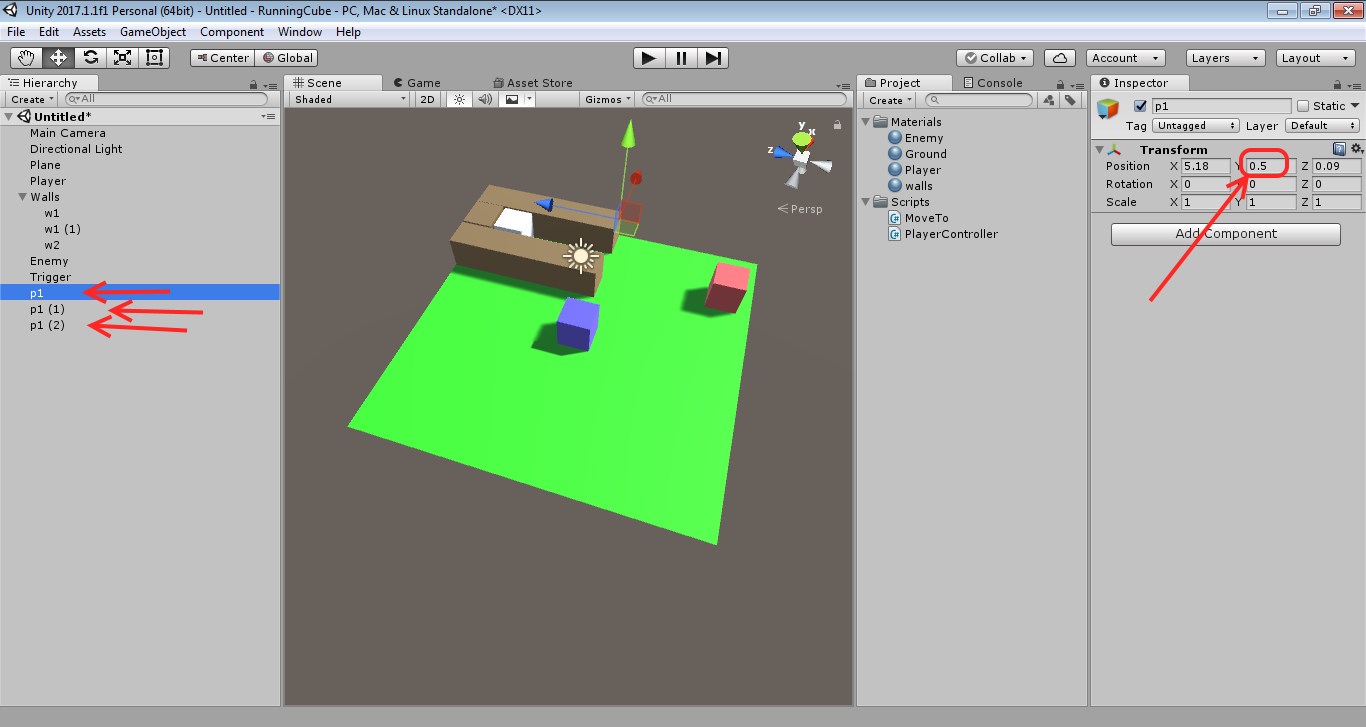
Поменяем у p1 и 2-х других position y на 0.5
Немного допишем скрипт MoveTo
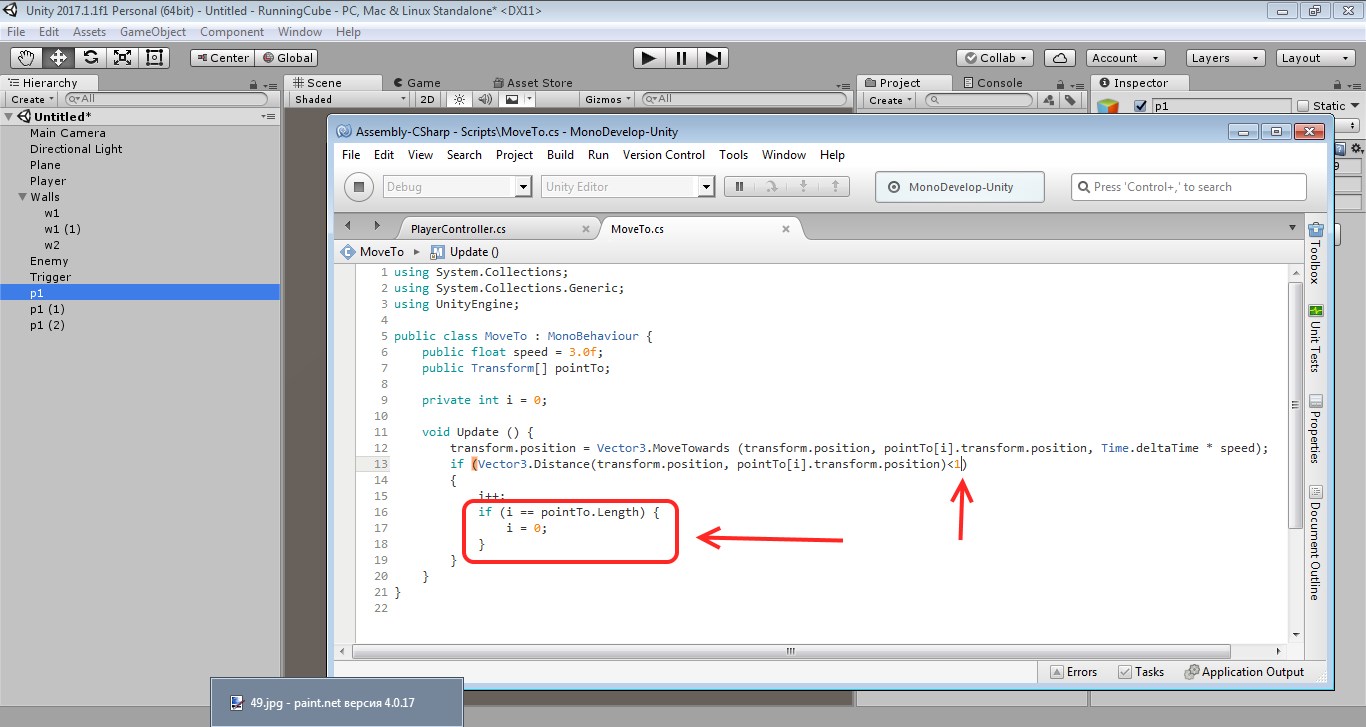
Теперь, если запустим игру, то наш Еnemy начнет бегать по заданным позициям