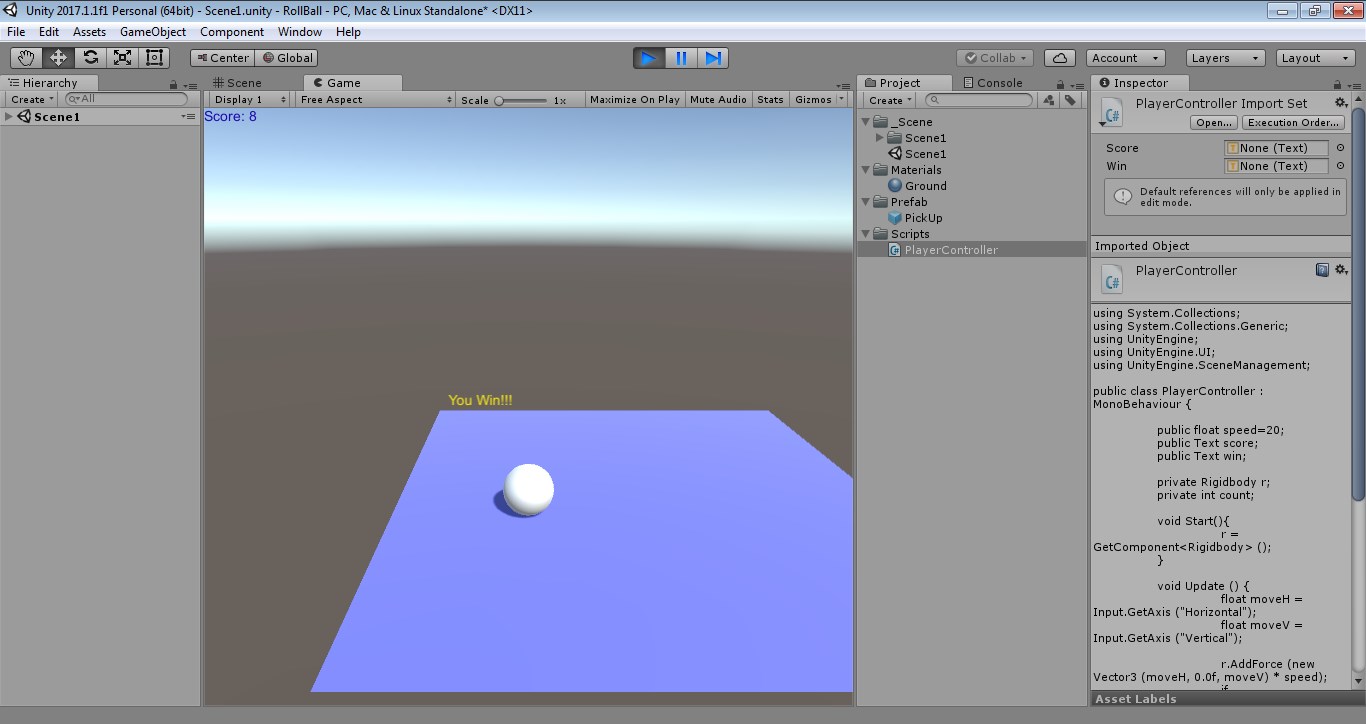
RollBall часть2
Продолжаем.
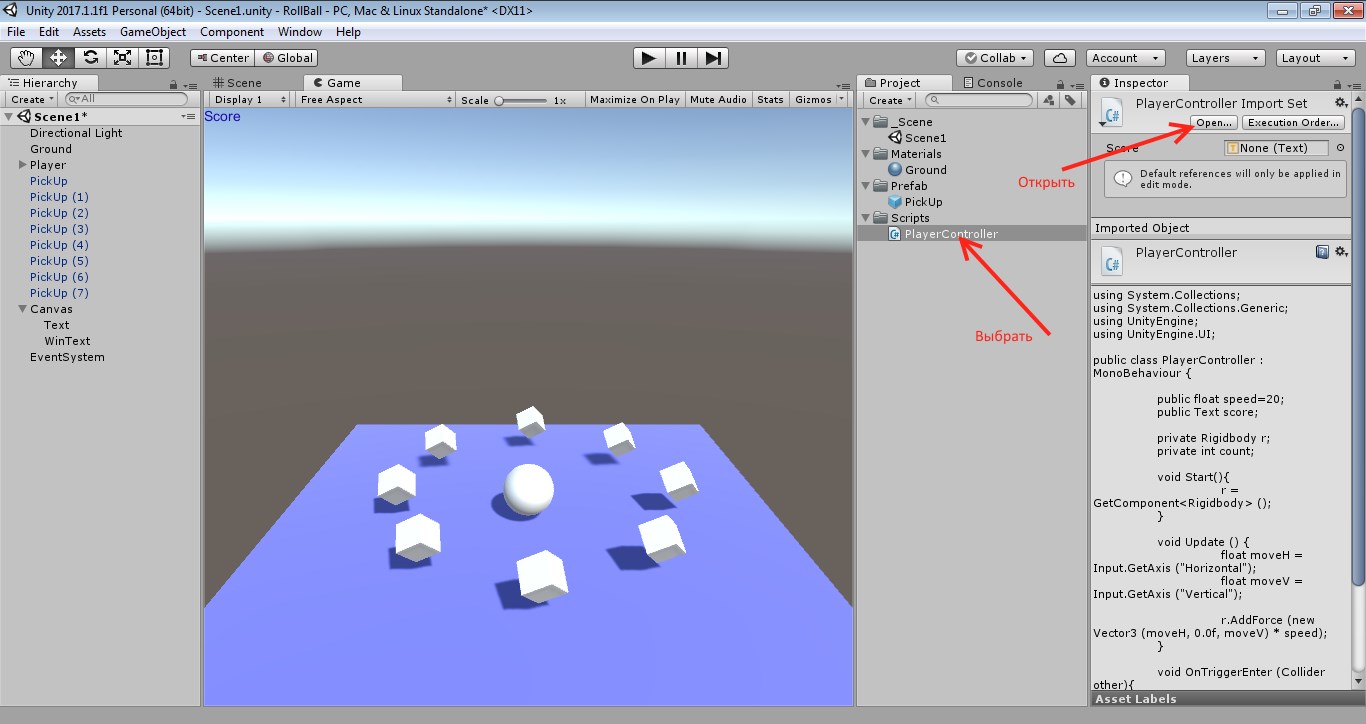
В окне Project выберите скрипт PlayerController
Нажмите Open
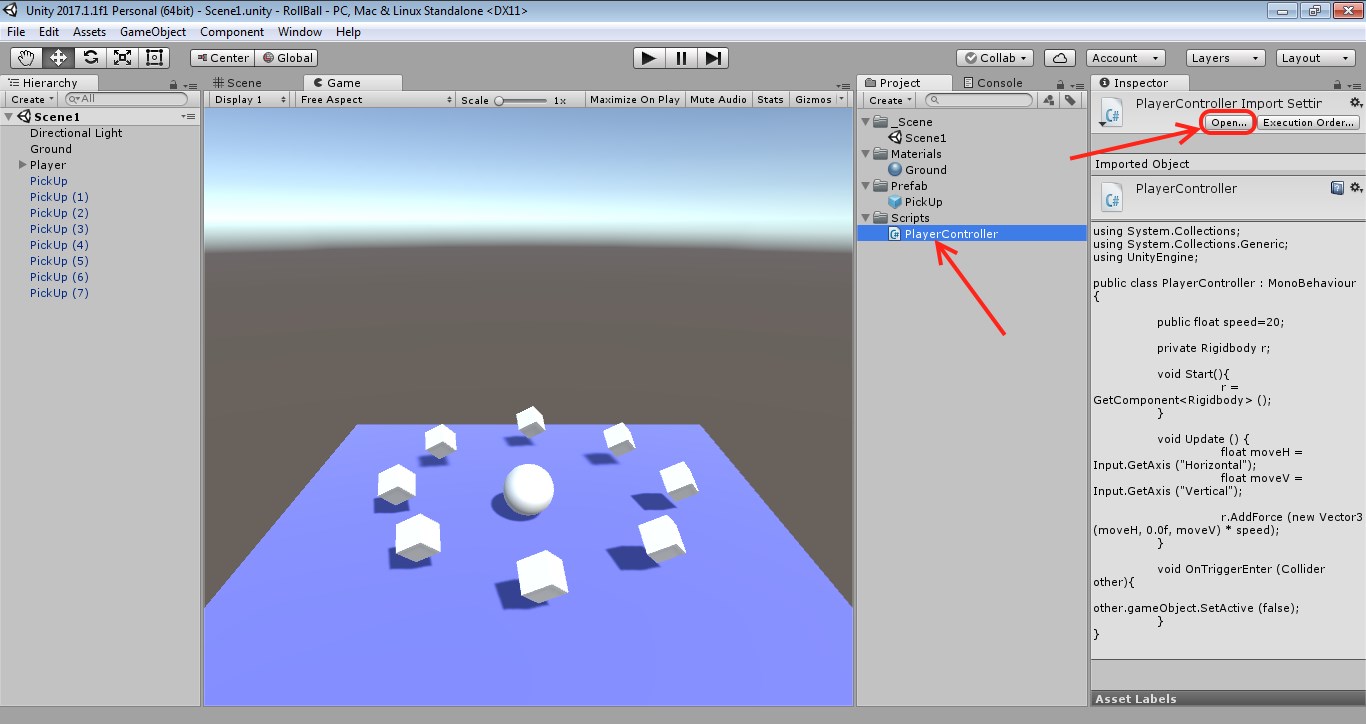
Допишите код. На рисунке обведен красным.
(Если код открывается в другом редакторе, измените редактор)
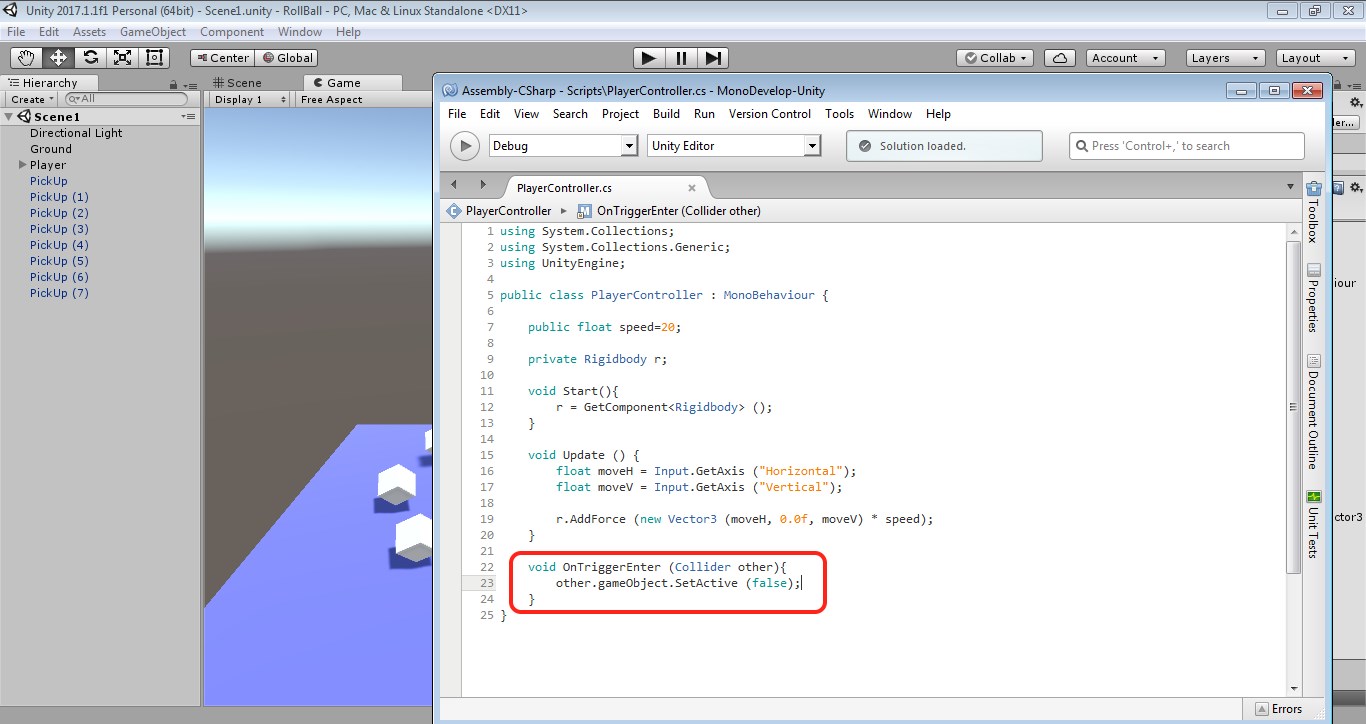
Этот код позволит собирать наши вращающиеся кубики
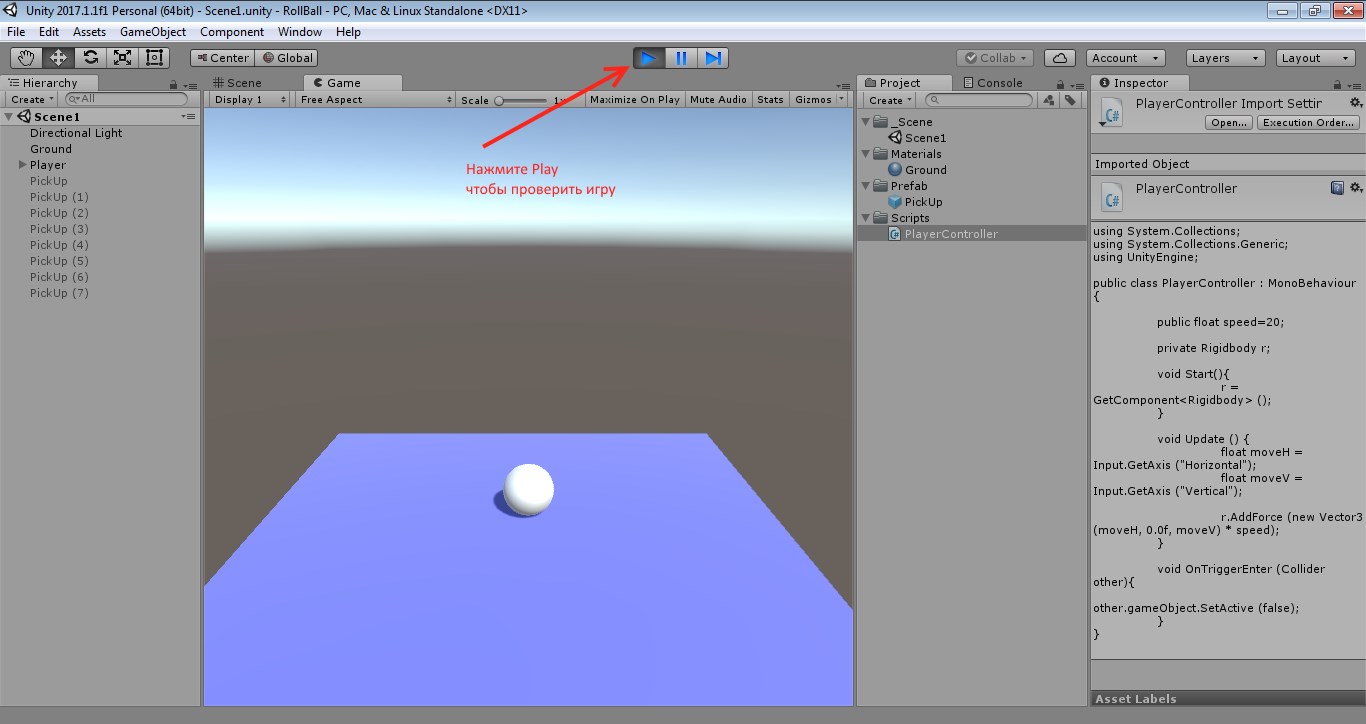
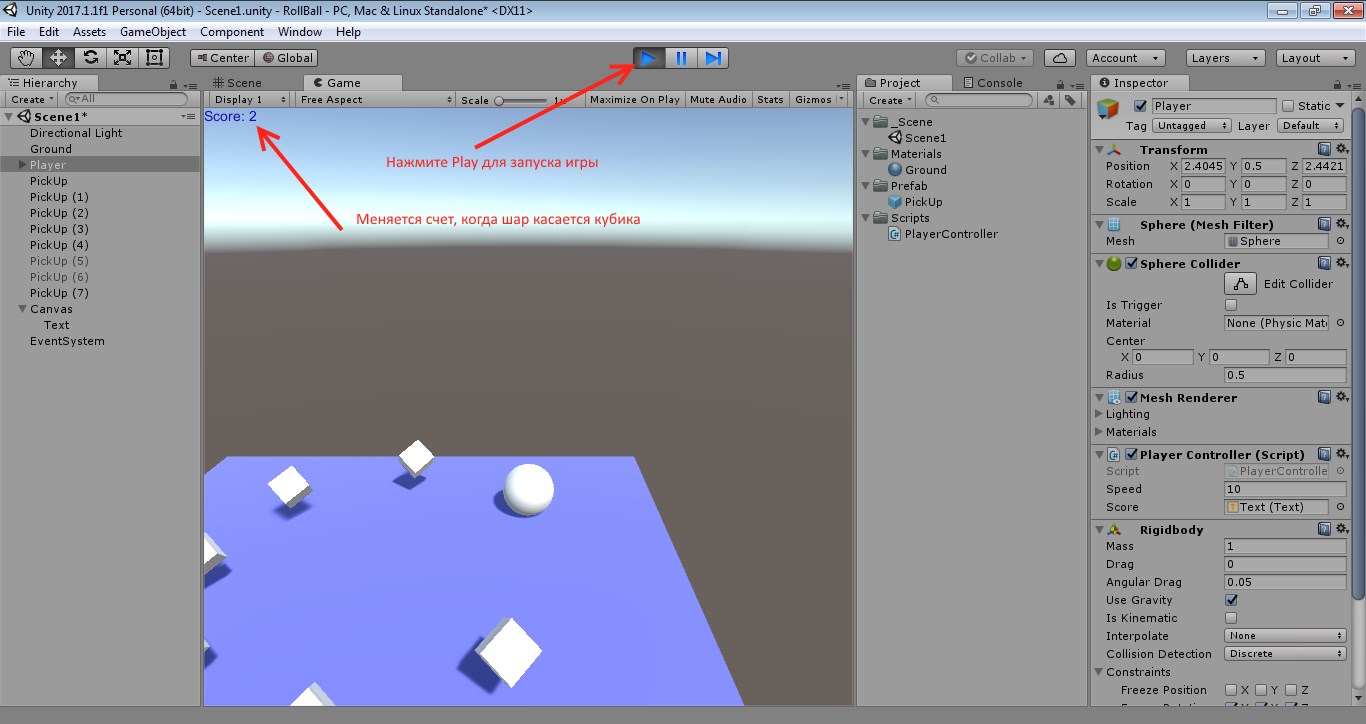
Проверим это, запустив игру
Теперь создадим текст, который будет отображать набранные очки в игре
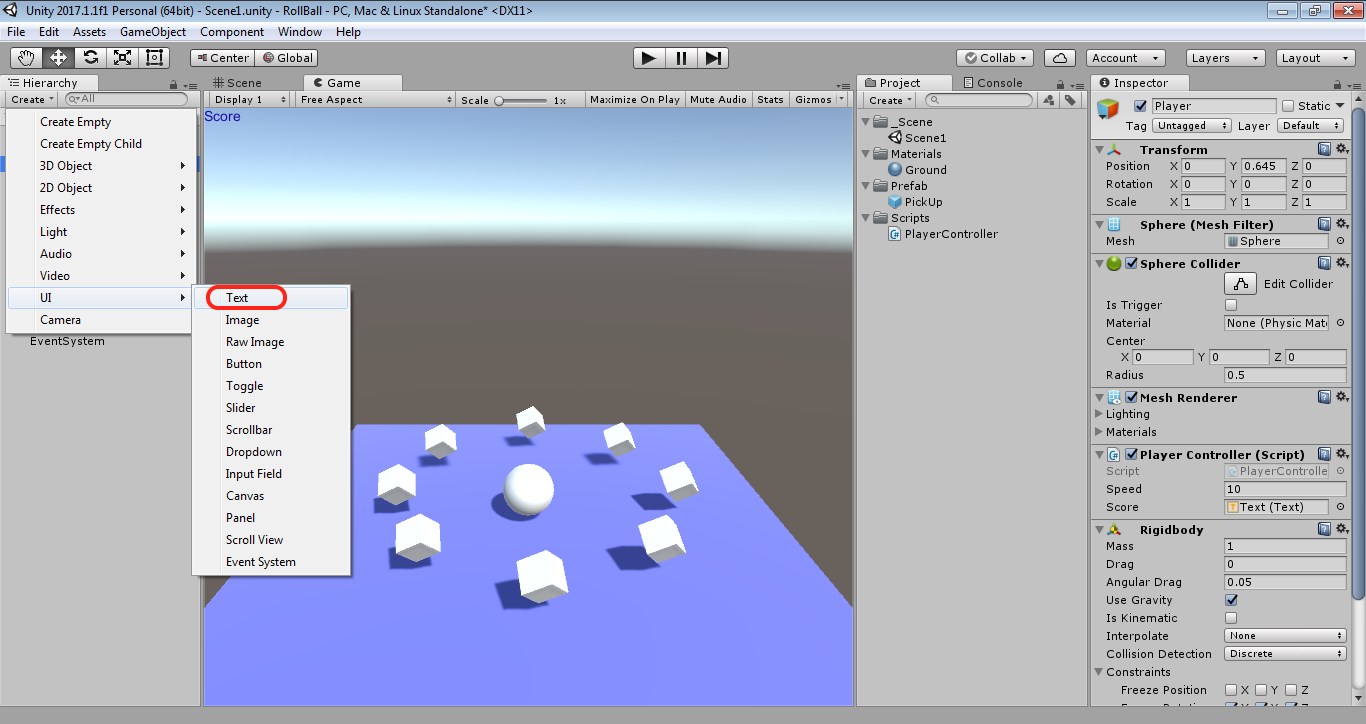
Для этого во вкладке Hierarchy кликнем Create
Выберем UI - Text
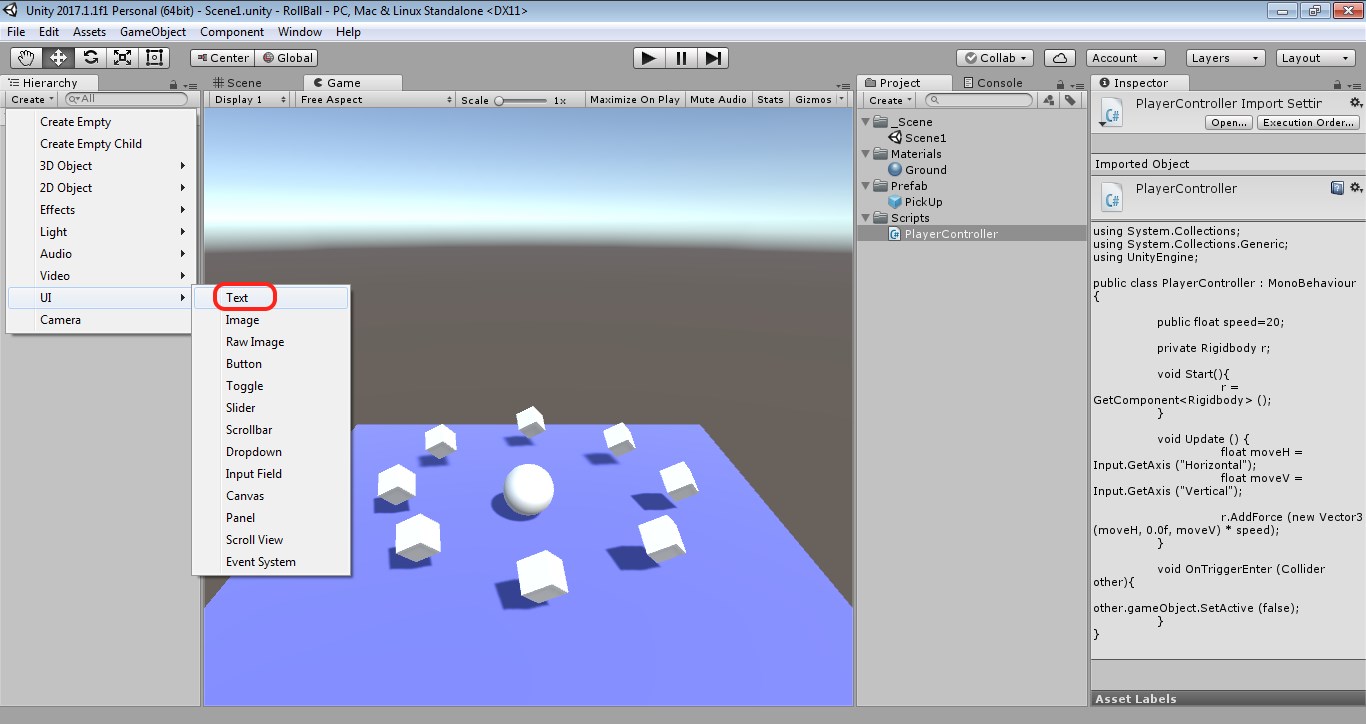
На экране появится надпись, а во вкладке Hierarchy новые элементы:
Canvas
Text
EventSystem
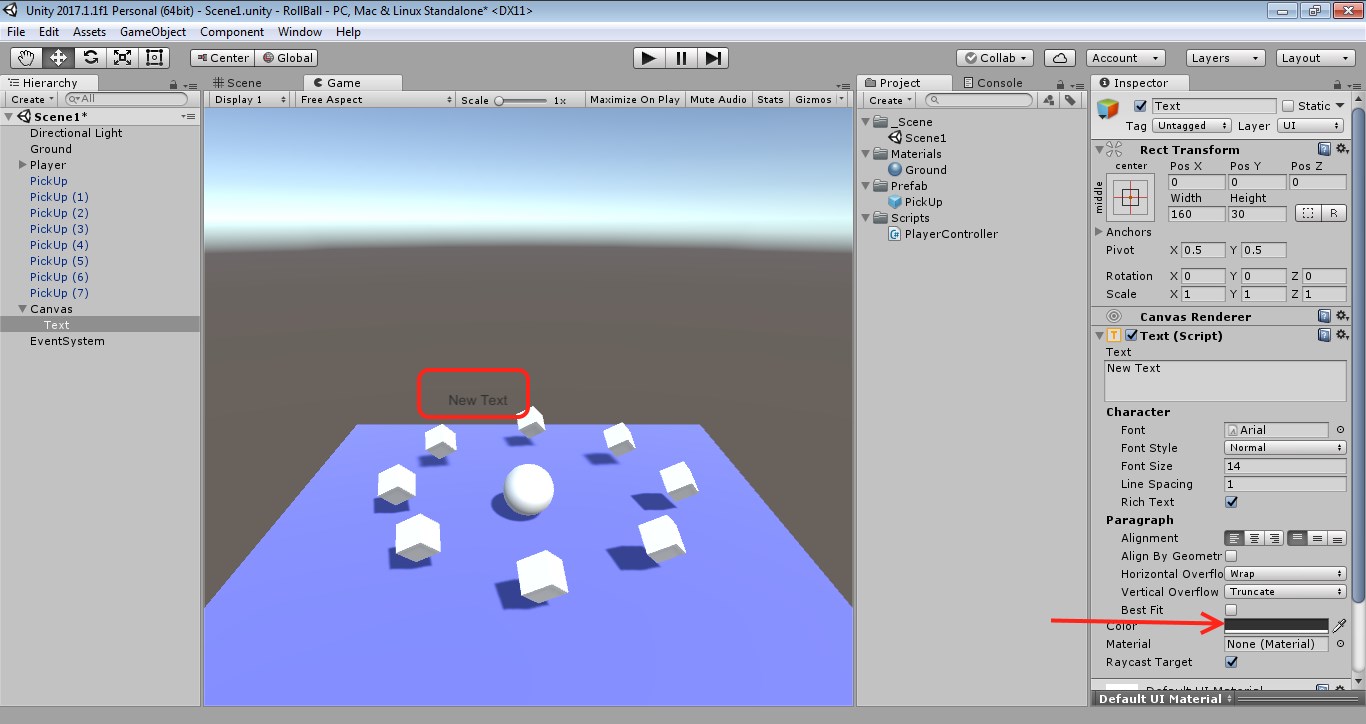
Изменим цвет текста, кликнув по квадратику рядом с Color (см рисунок)
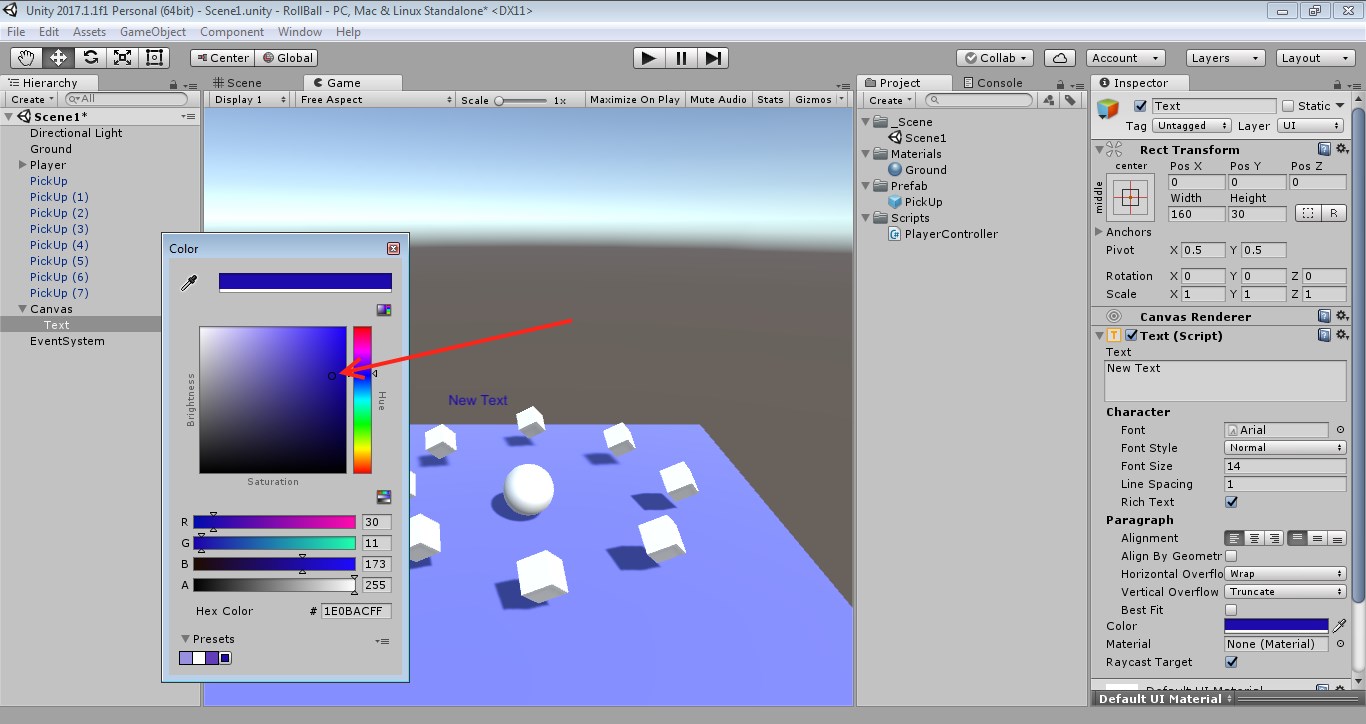
В появившейся цветовой палитре выберем синий цвет
Закроем палитру
Теперь изменим положение текста на экране:
Кликнув по квадратику, похожему на мишень в окне Inspector
Появится окно с такими-же квадратиками.
Зажав ctrl+shift, выберите квадратик, как показано на рисунке
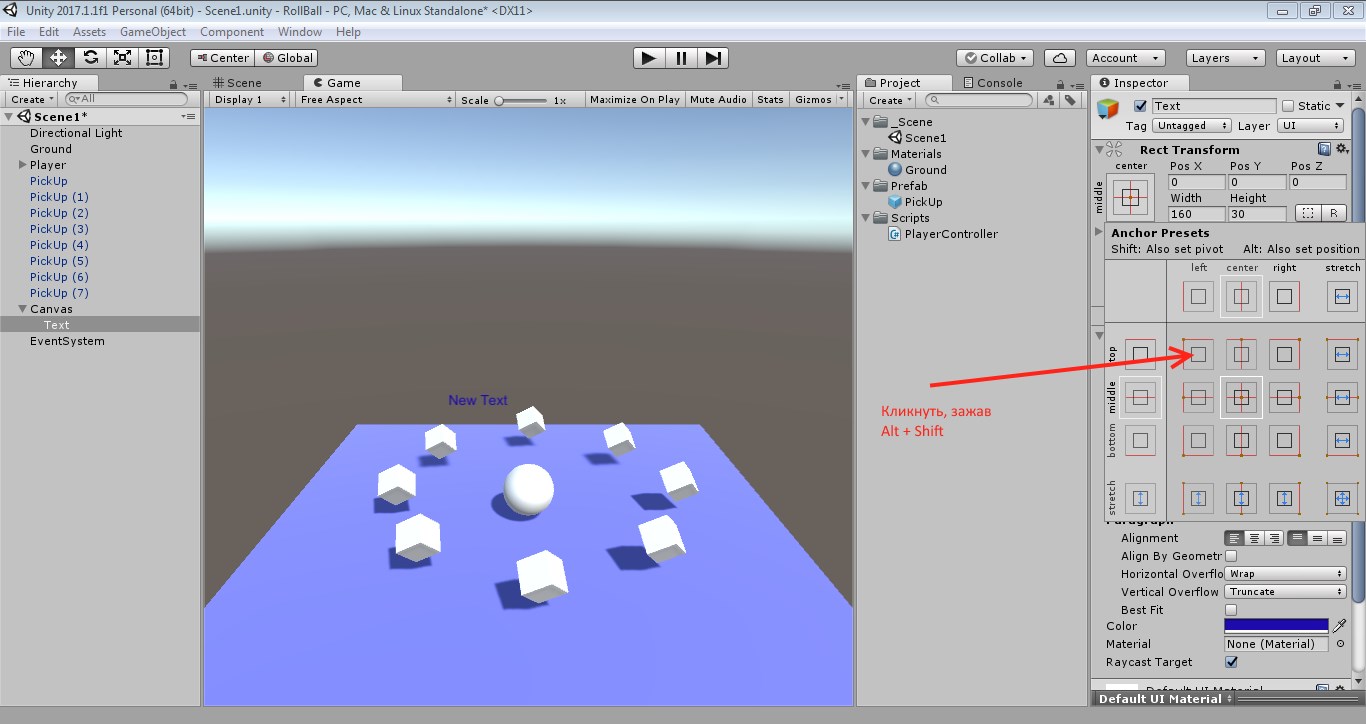
Теперь текст поднялся вверх и сместился левее
Поменяем текст в окне, показанном на рисунке ниже. Напишем Score
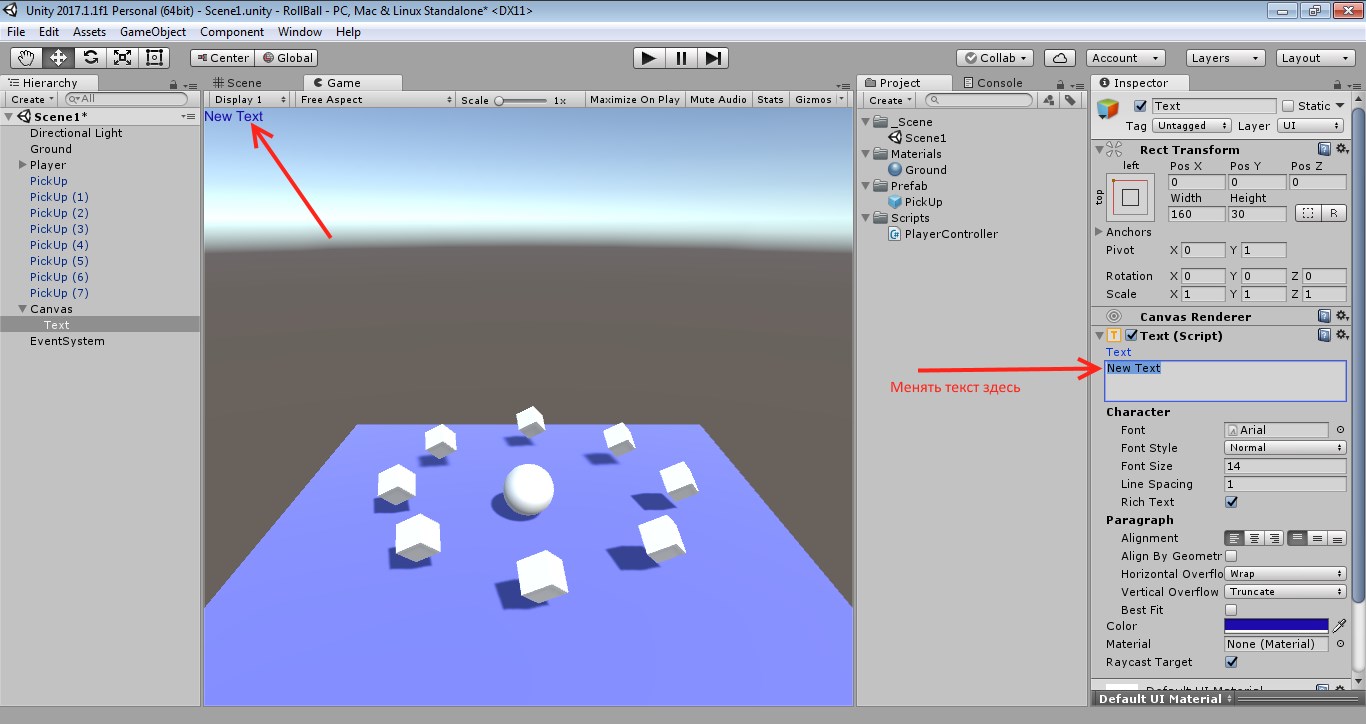
Теперь в верхнем левом углу окна Game расположена надпись Score
Снова откроем скрипт PlayerController для редактирования
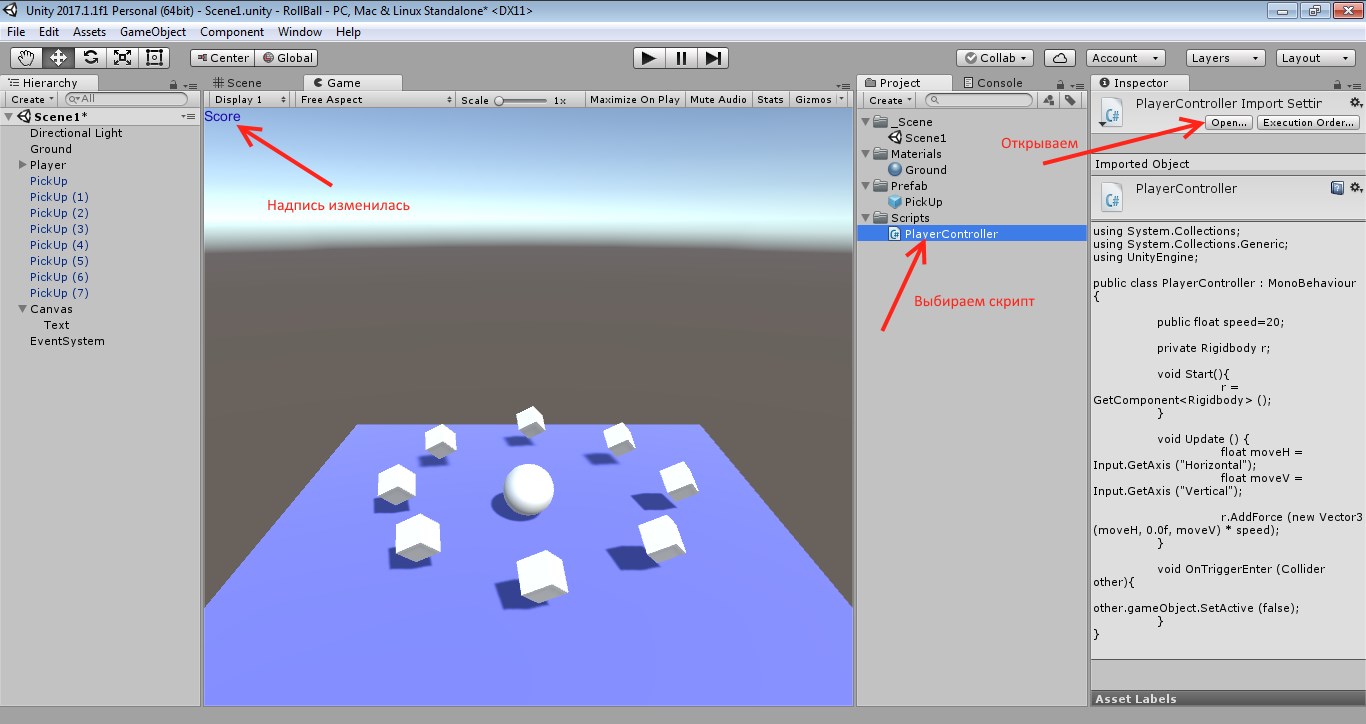
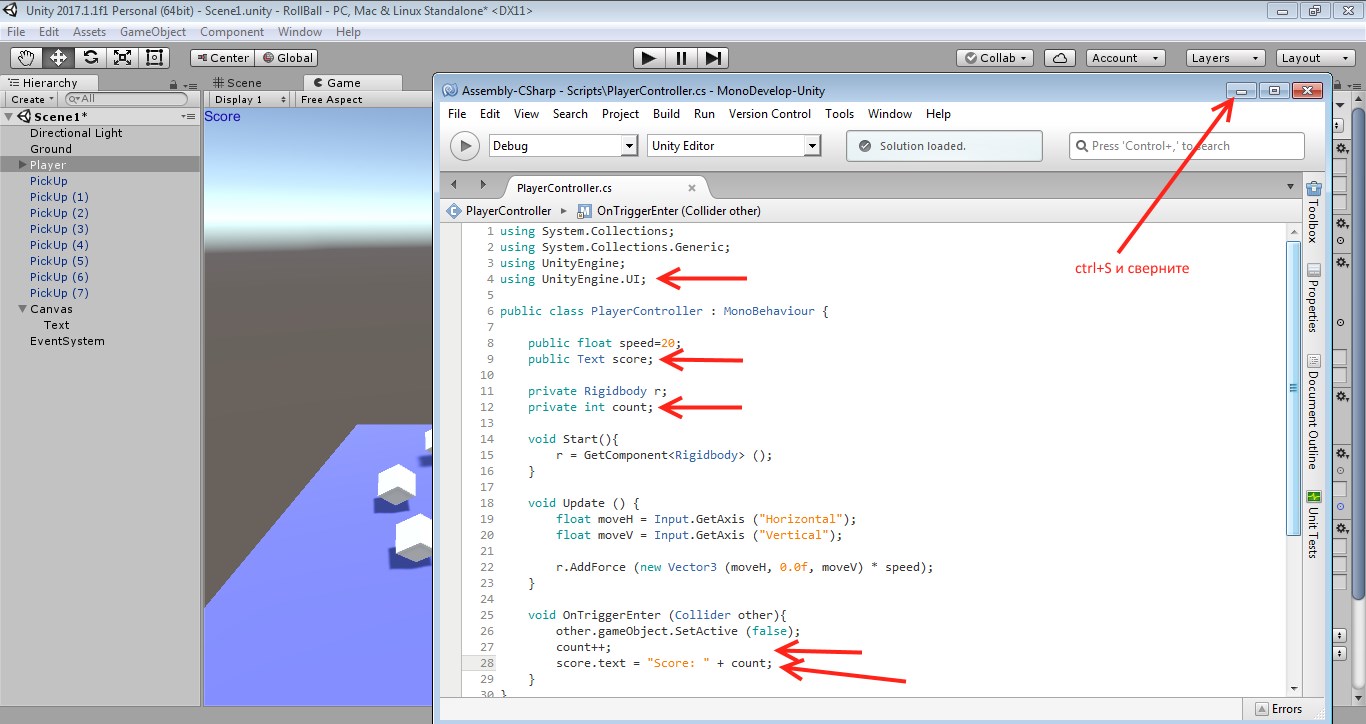
Добавим код, отмеченный стрелочками ниже
После свернем редактор кода
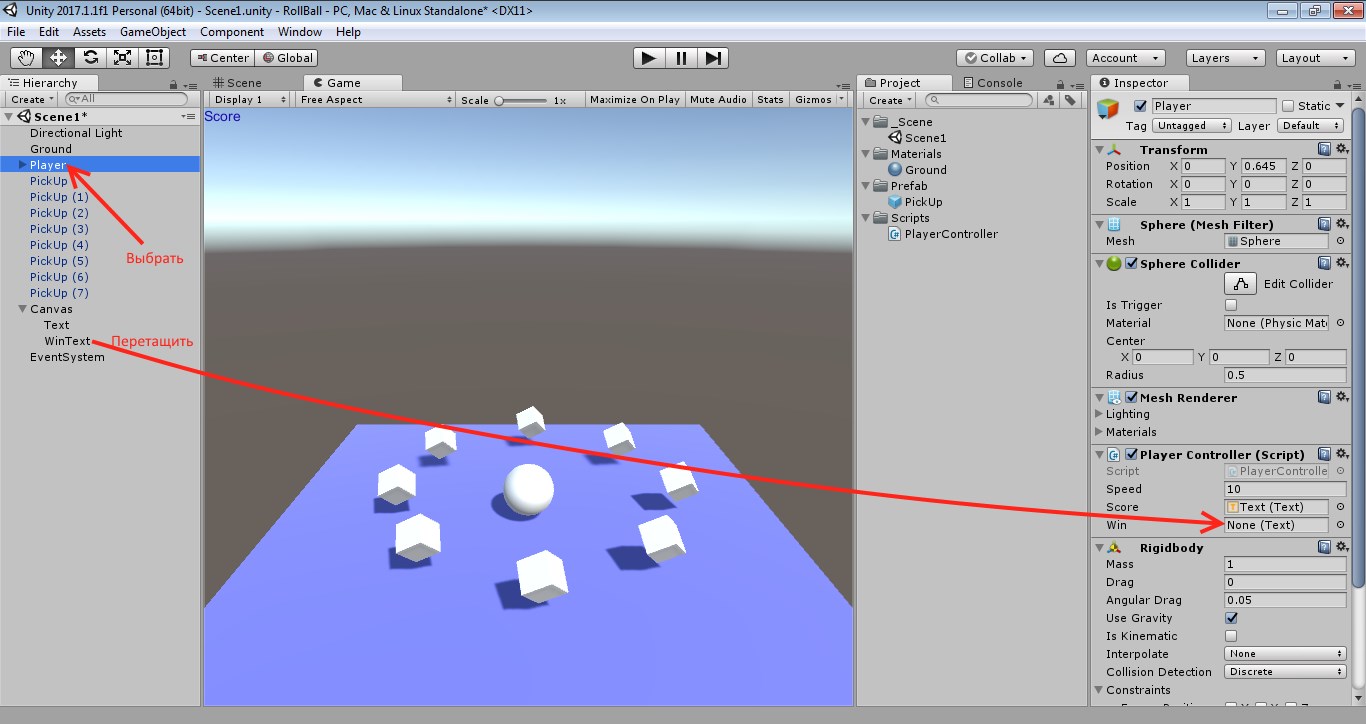
Выберем Player в окне Hierarchy
Перетащим Text из окна Hyerarchi в окно Score, как показано ниже
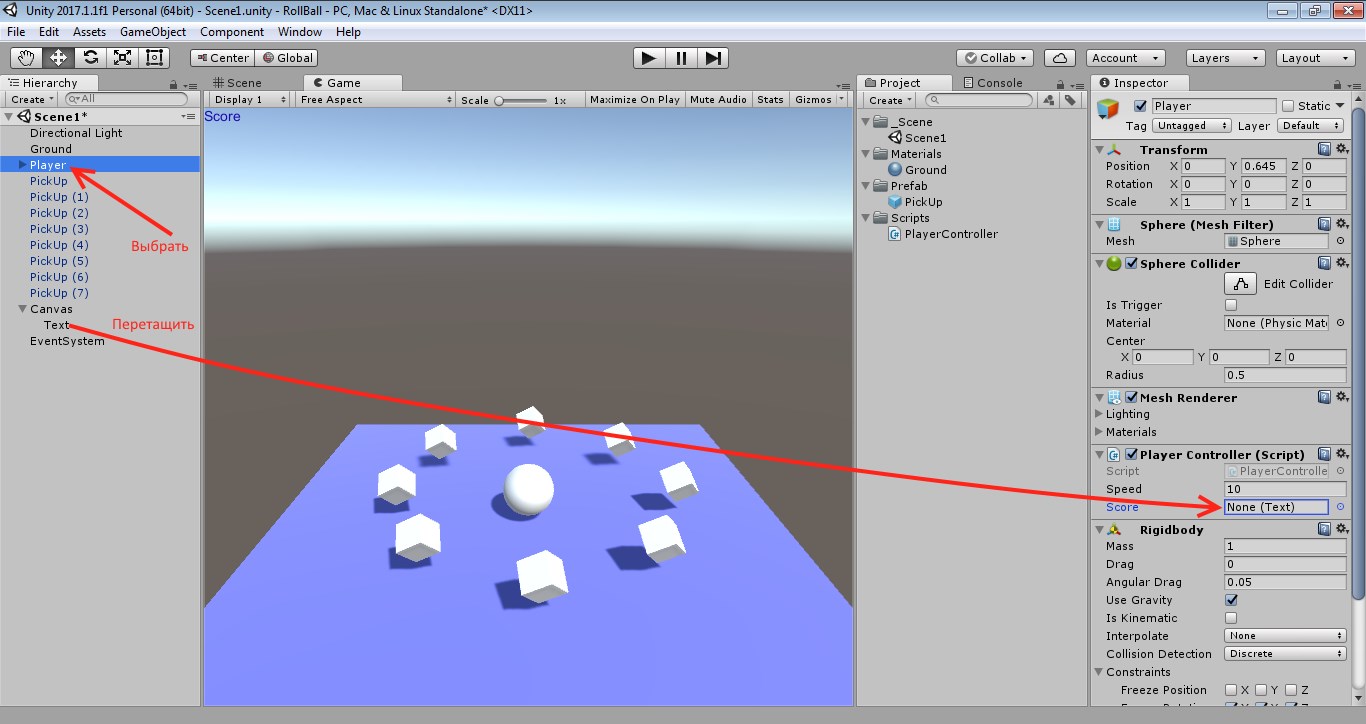
Запустим игру и убедимся, что каждый раз, когда игрок касается вращающегося куба, куб исчезает, а в надписи Score добавляется +1 очко
Теперь создадим новый текст, для отображения надписи YouWin!
Во вкладке Hierarchy жмем Create
В выпавшем окне выбираем UI - Text
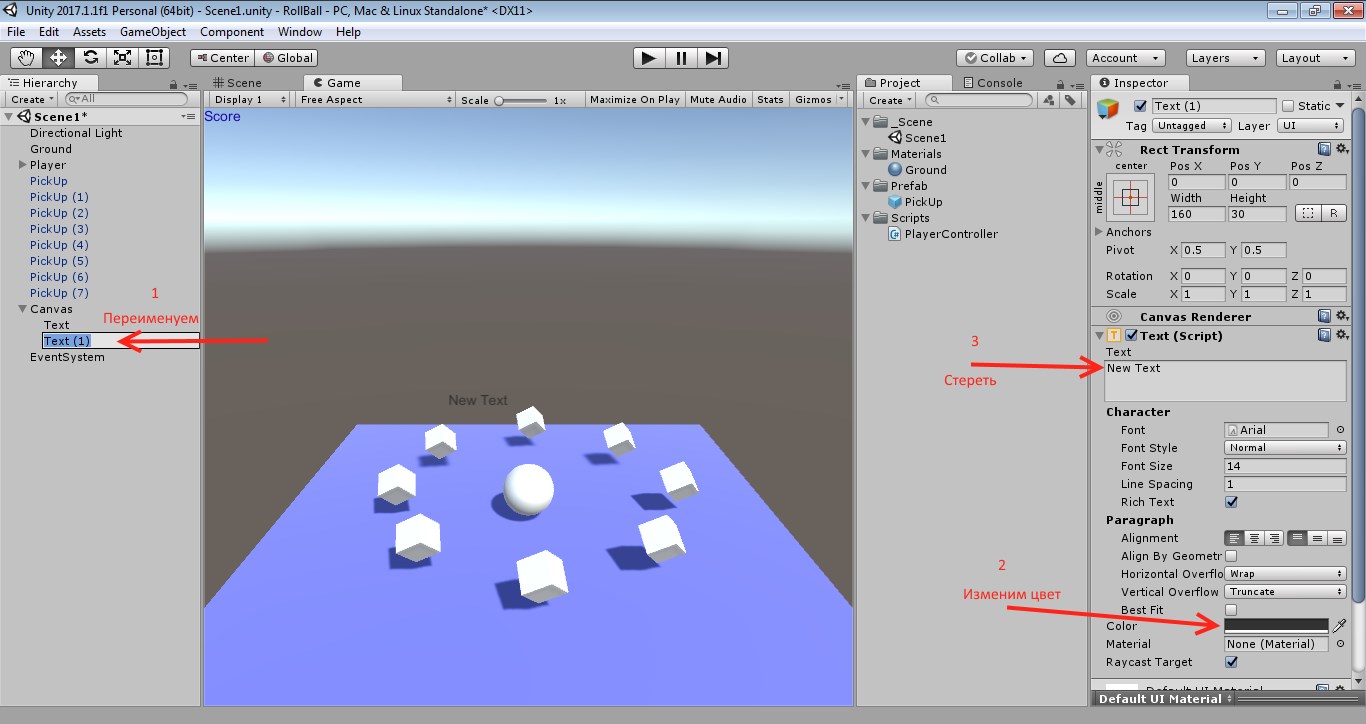
Меняем название текста на WinText
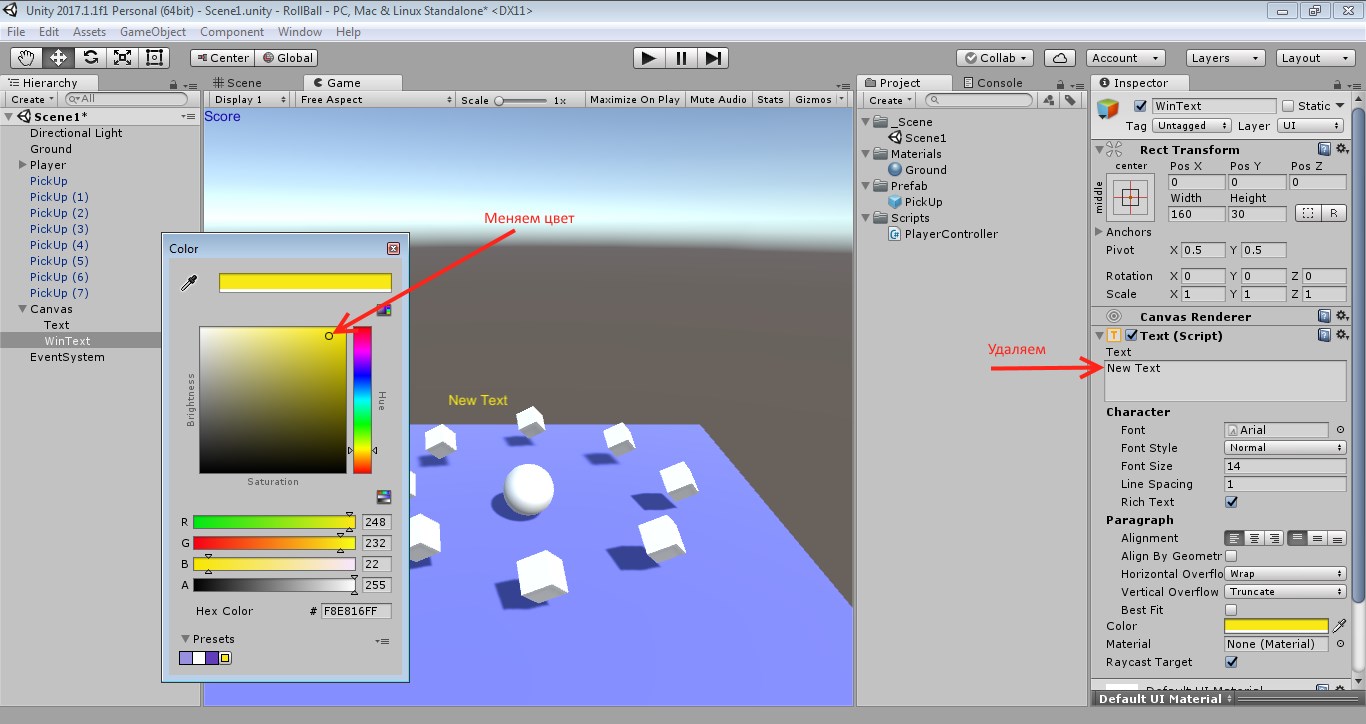
Меняем цвет текста
Стираем сам текст там, где отмечено на рисунке ниже
Выбрали желтый цвет
После удаления надписи в окне Inspector, во вкладке Text, желтая надпись исчезнет с экрана
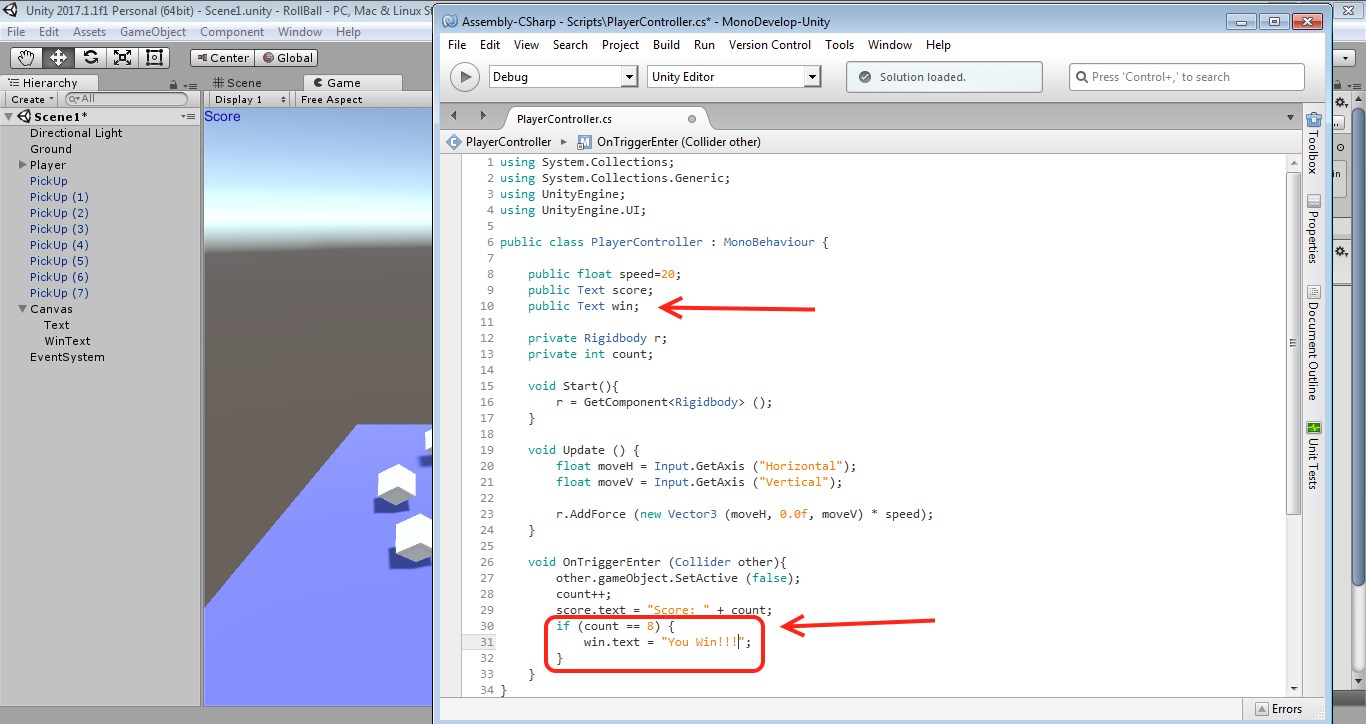
Откроем скрипт для редактирования
Допишем код, отмеченный ниже и сохраним, нажав ctrl+s
Свернем редактор кода
Перетащим WinText из окна Hierarchy в окно Inspector, как показано ниже
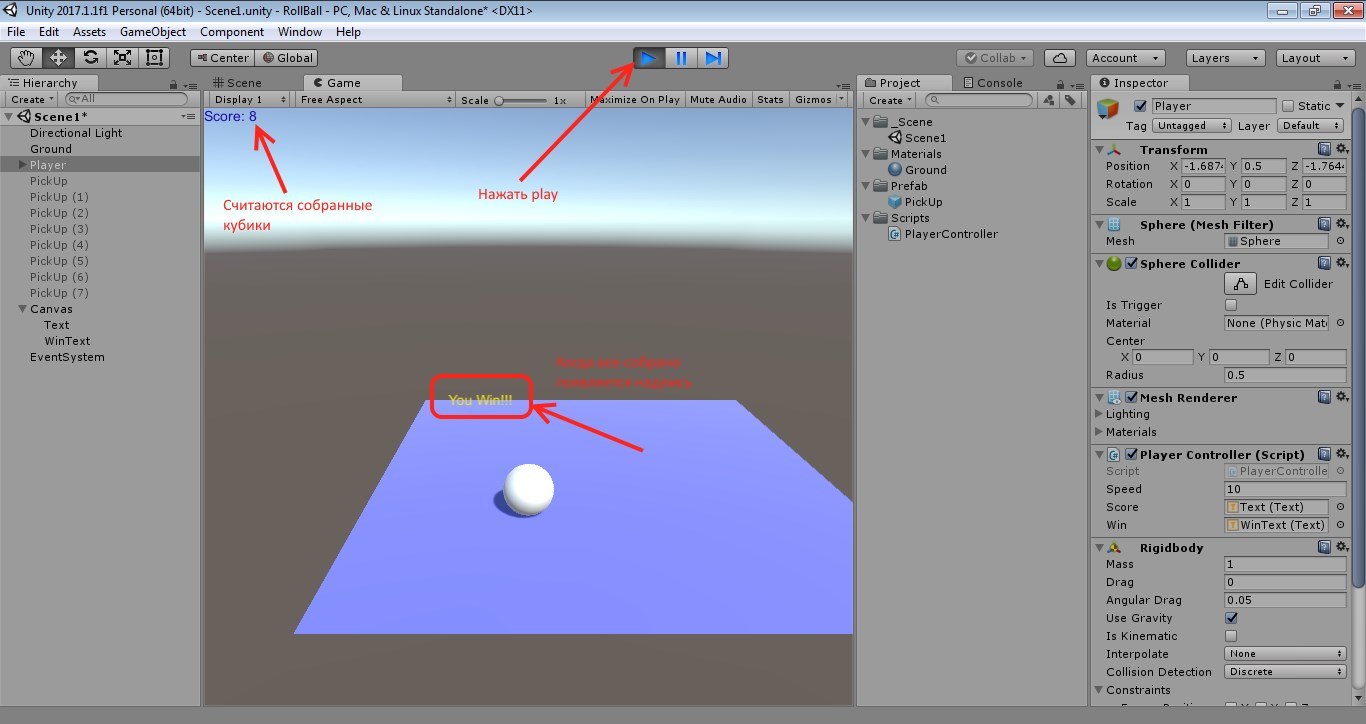
Проверим игру. Все должно работать.
Когда все кубики собраны, отображается надпись: You Win!
Осталось добавить рестарт игры, если игрок падает с игрового поля
Откроем скрипт для редактирования
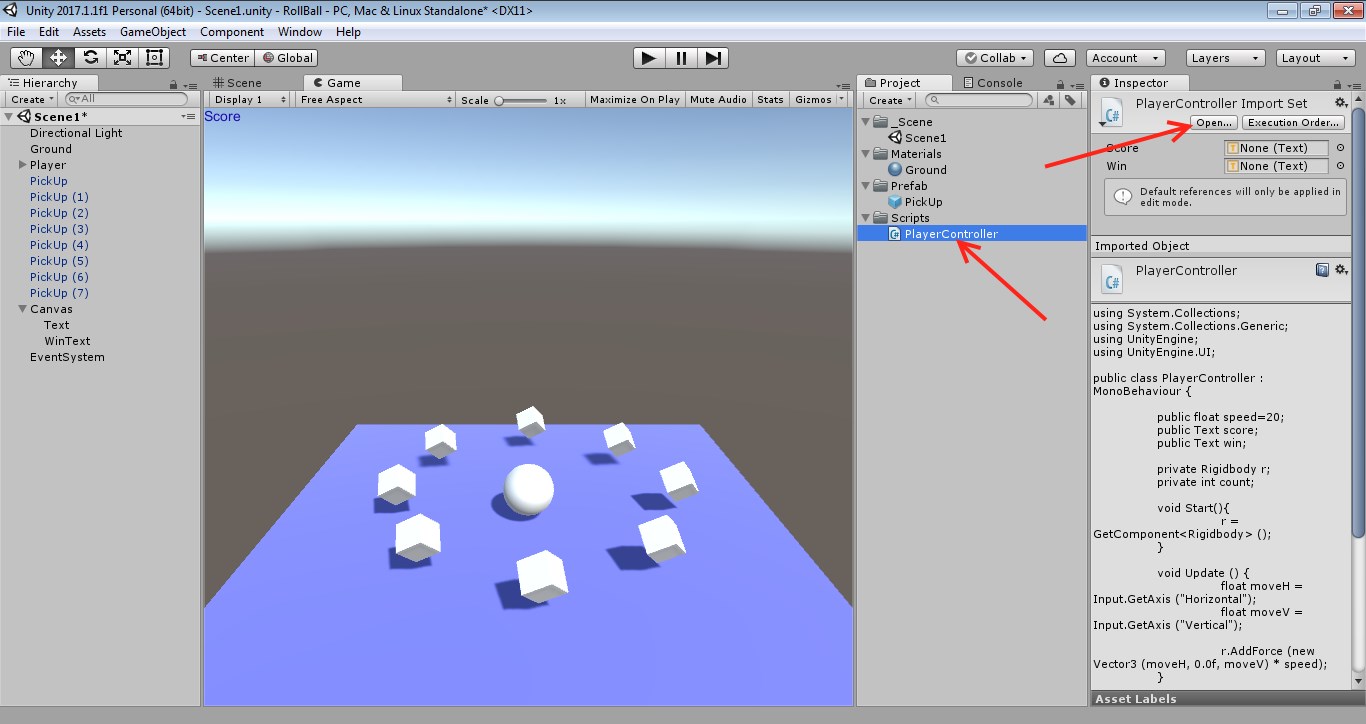
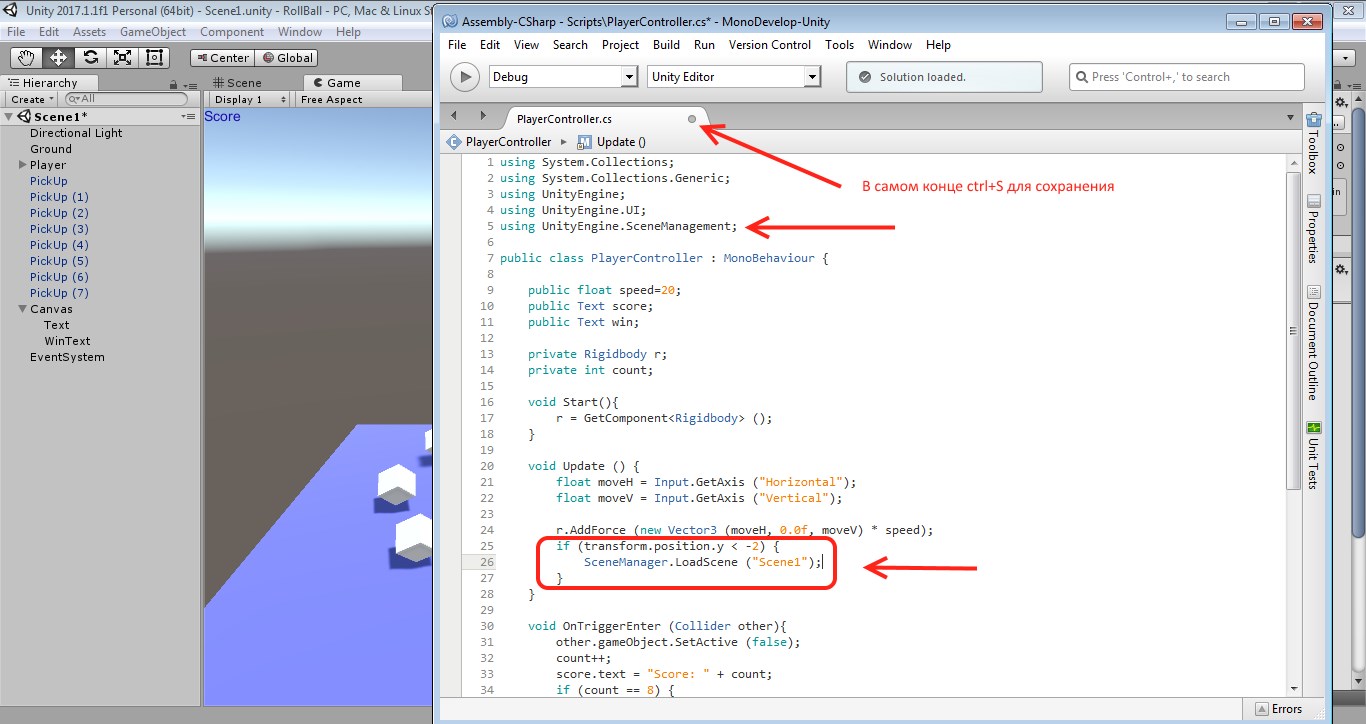
Допишем такой код:
Ctrl+S для сохранения и свернем редактор
Игра перезагружается, если игрок выпадает со сцены. Но освещение сильно ухудшается.
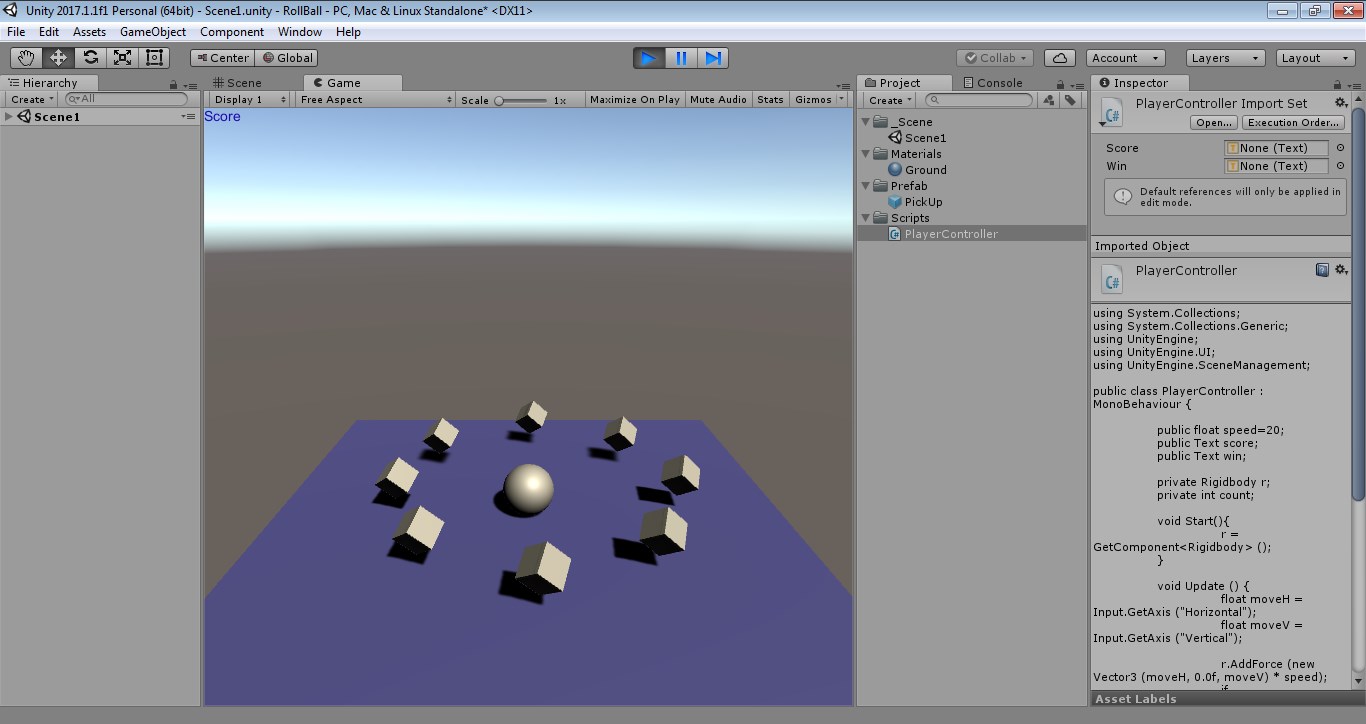
Изменим этот дефект:
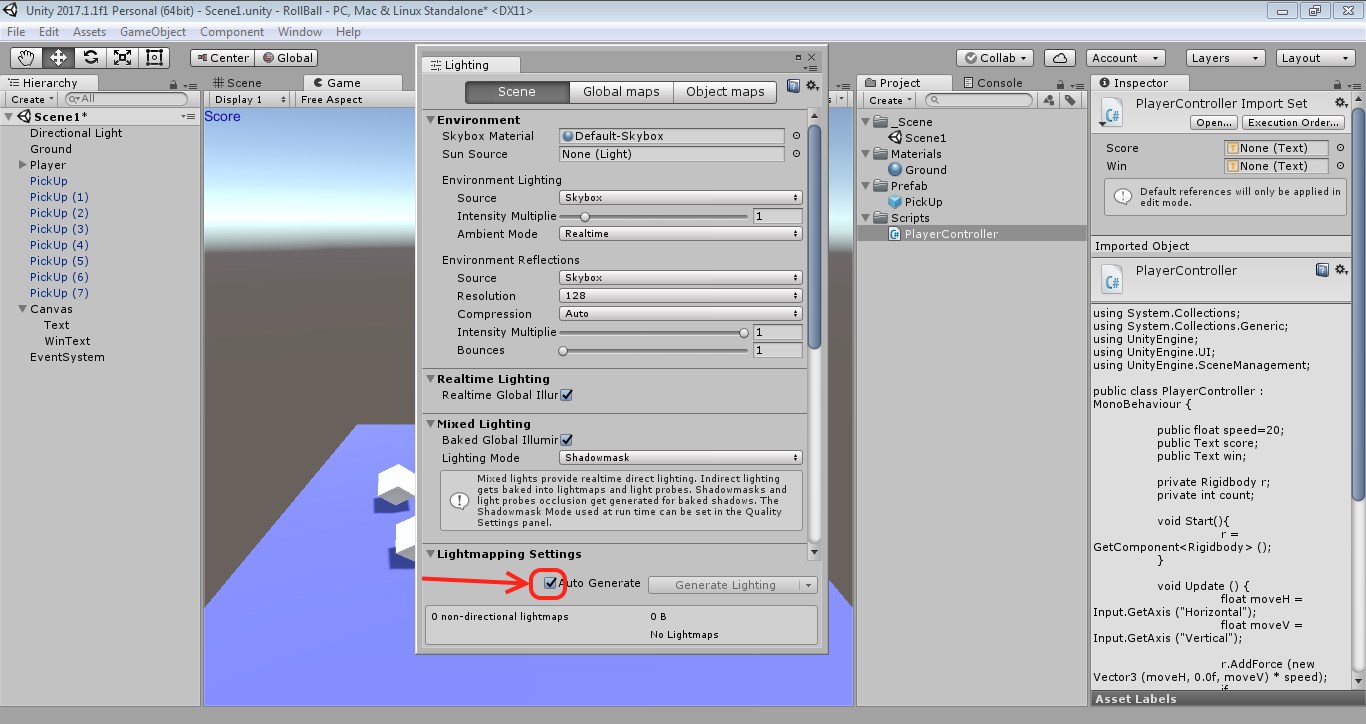
Идем в Window - Lightings - Settings
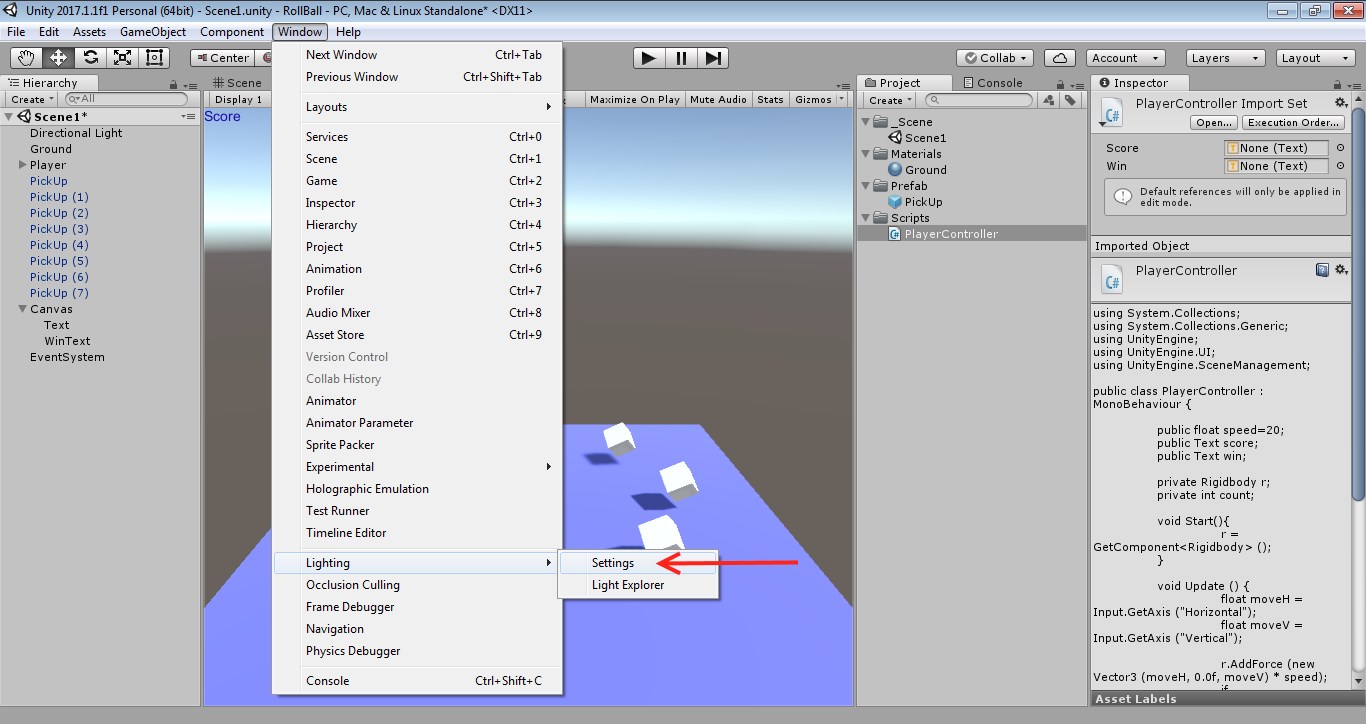
В появившемся окне убираем галочку, как показано на рисунке ниже
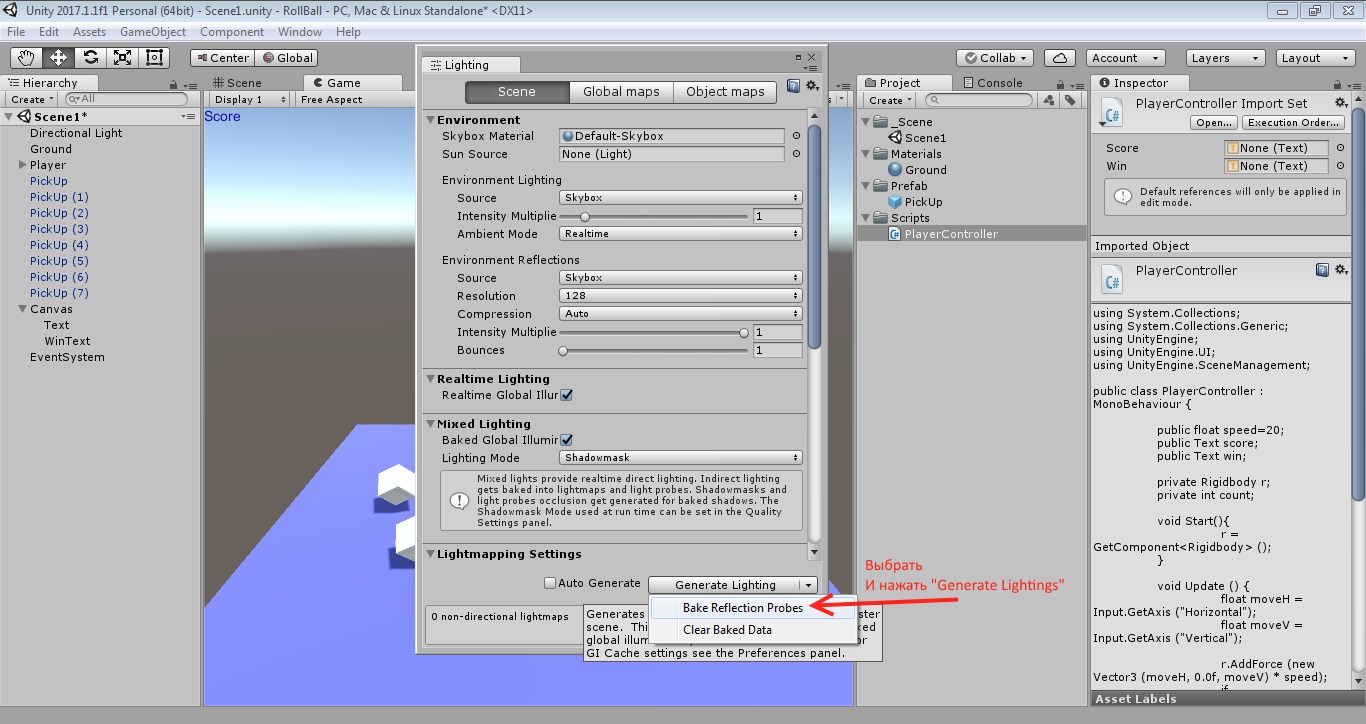
Жмем на маленький черный треугольник, после надписи Generate Lightmap
Выбираем Blend Reflections Probe
И нажимаем Generate Lightmap
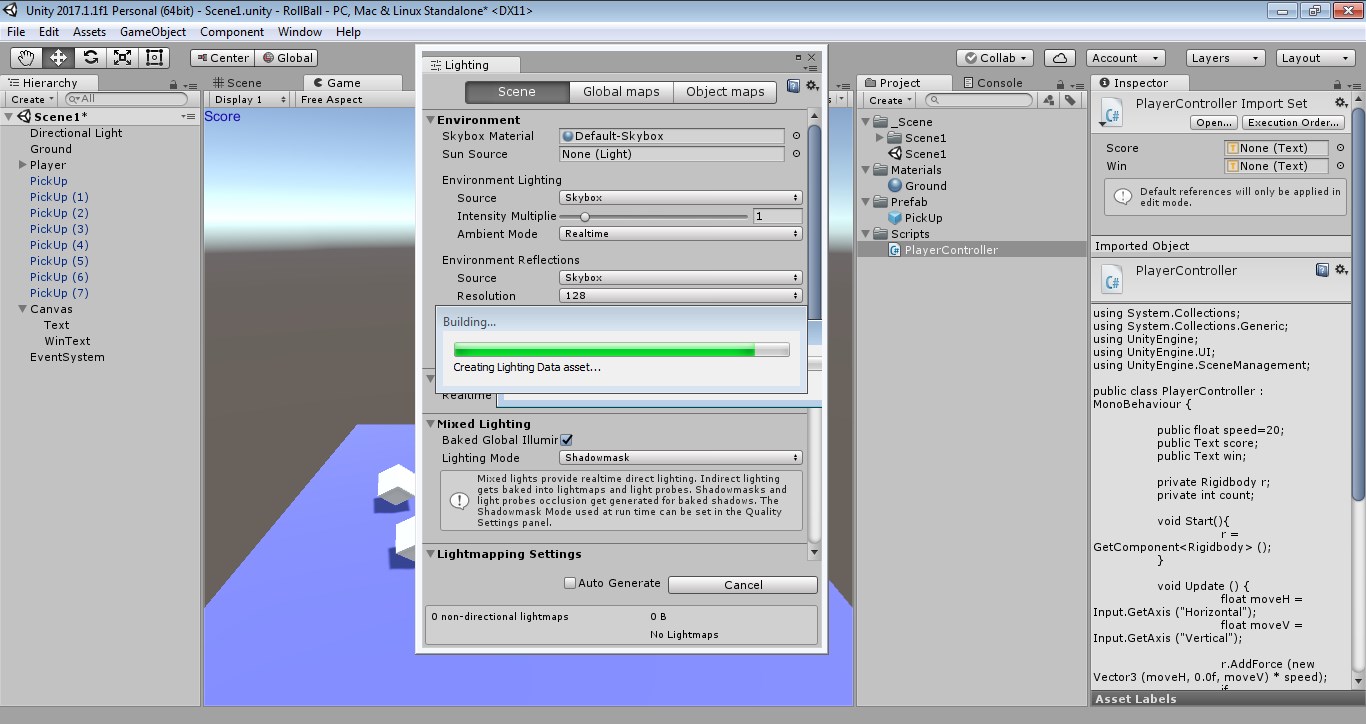
После завершения операции, закроем окно Lighting
Теперь все работает идеально!