Настройка вкладок в Unity
Давайте настроим вкладки.
Выберите верхнюю правую кнопку в окне Unity (отмечено красным на рисунке ниже)
В выпавшем меню, кликните по надписи "Defolt".
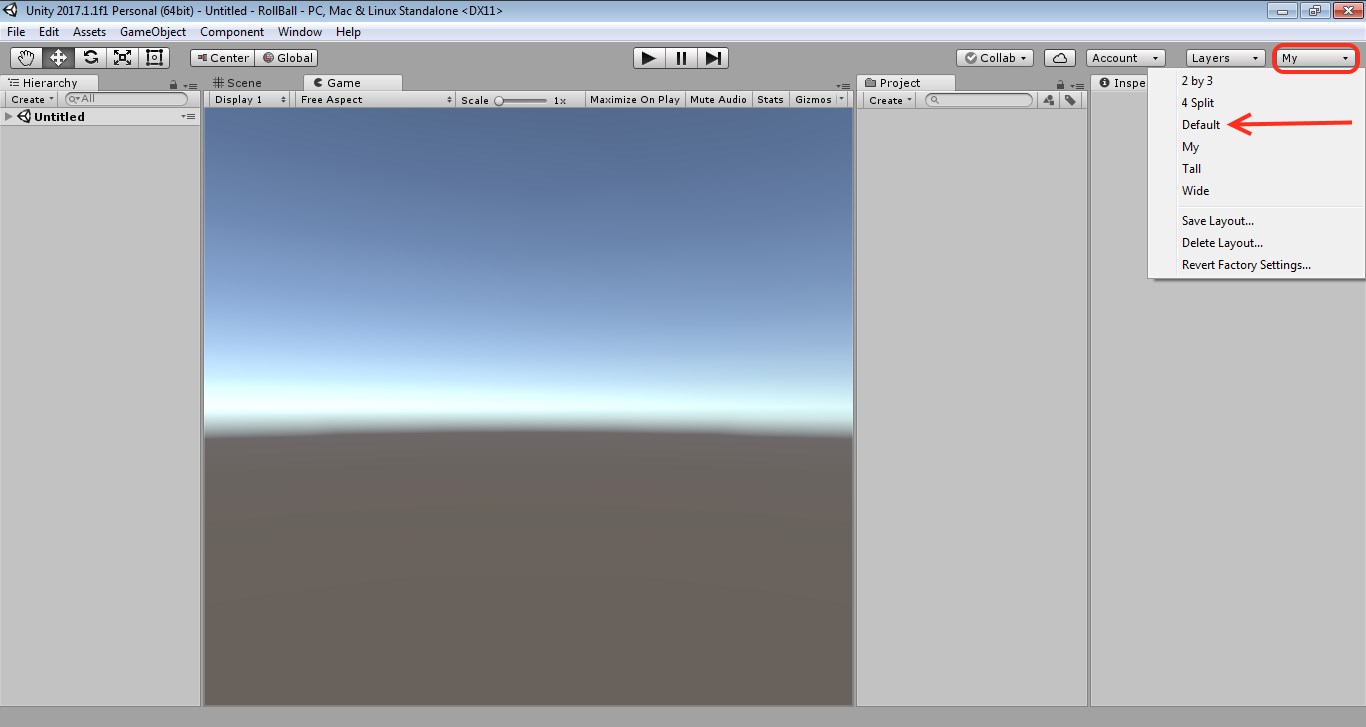
Внешний вид изменится на такой:
Наведите курсор на вкладку "Project" и перетащите ее в то место, которое показано на рисунке ниже.
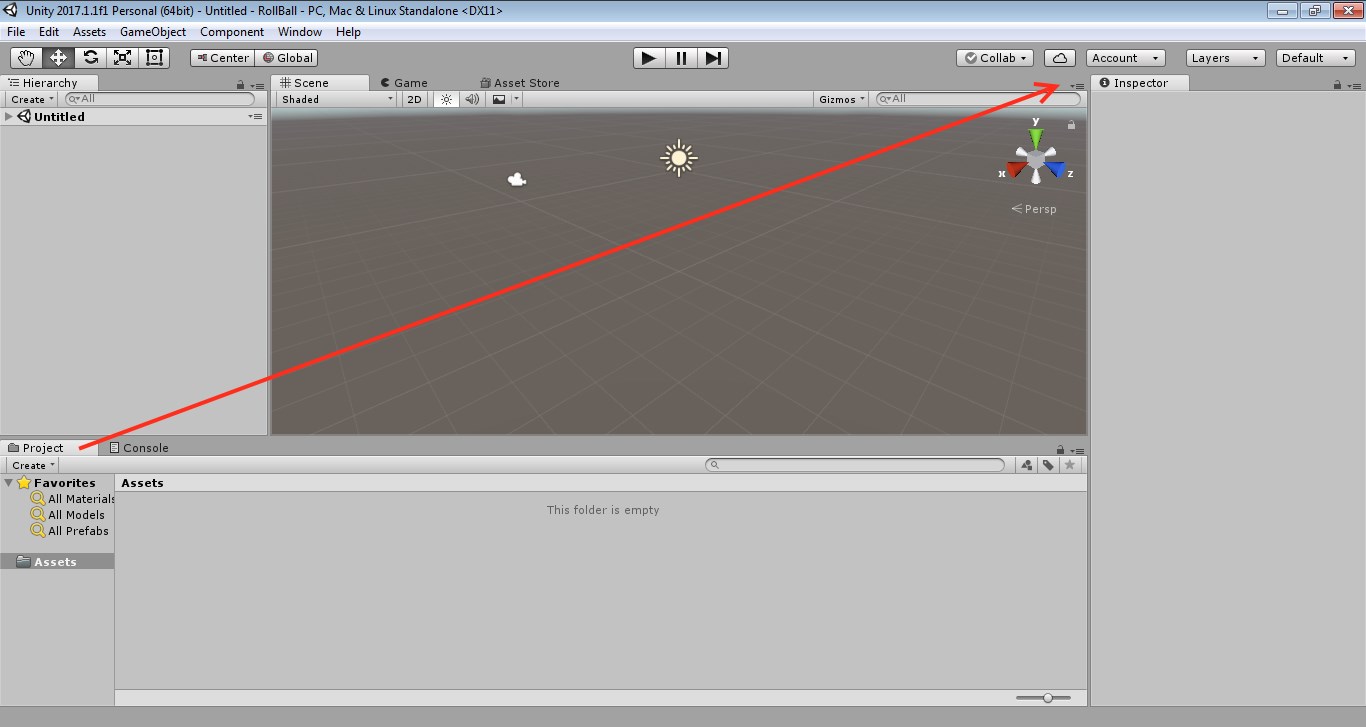
Не отпускайте левую кнопку мыши, пока не получится так:
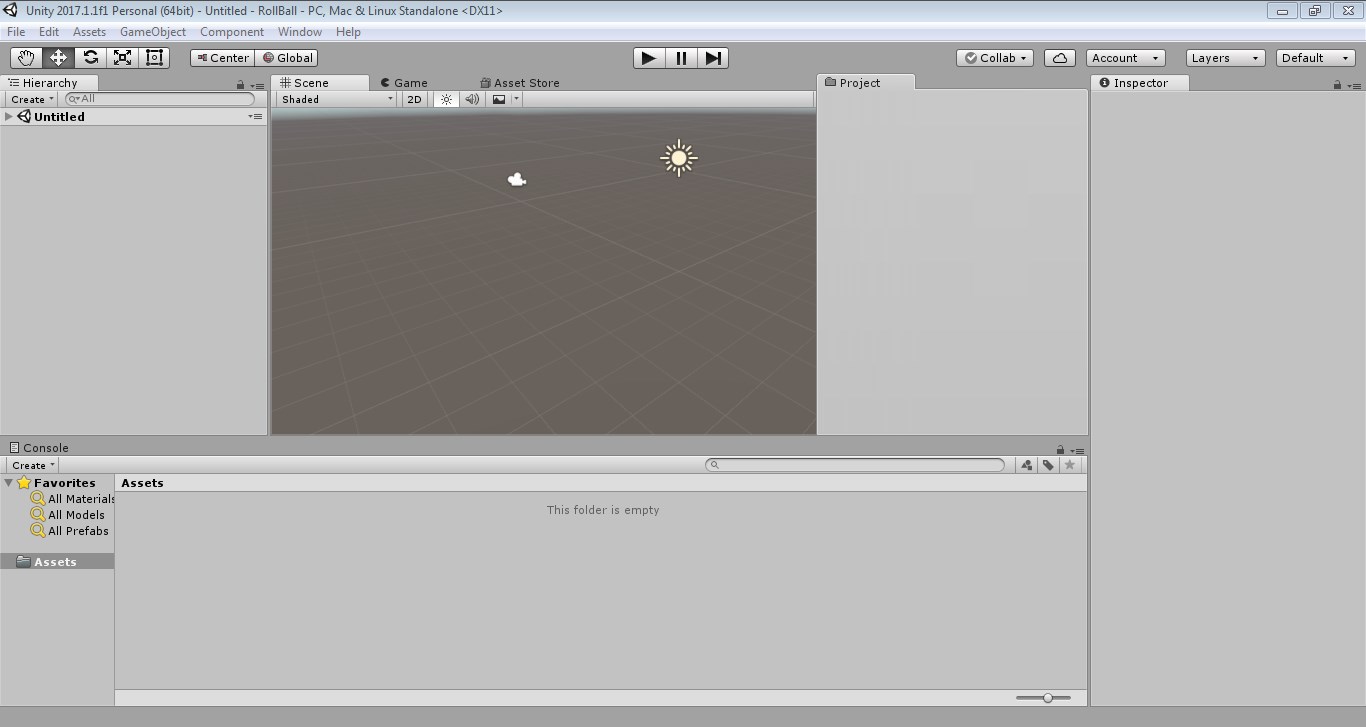
Если вкладка стала не там и вы не можете ее перетащить в нужное место, просто вернитесь к первому шагу, выберите "Defolt" и начните с начала
Если все получилось, то идем дальше:
Кликнув и удерживая левую кнопку мыши, перетащите вкладку "Consol" рядом со вкладкой "Project", как показано на рисунке ниже:
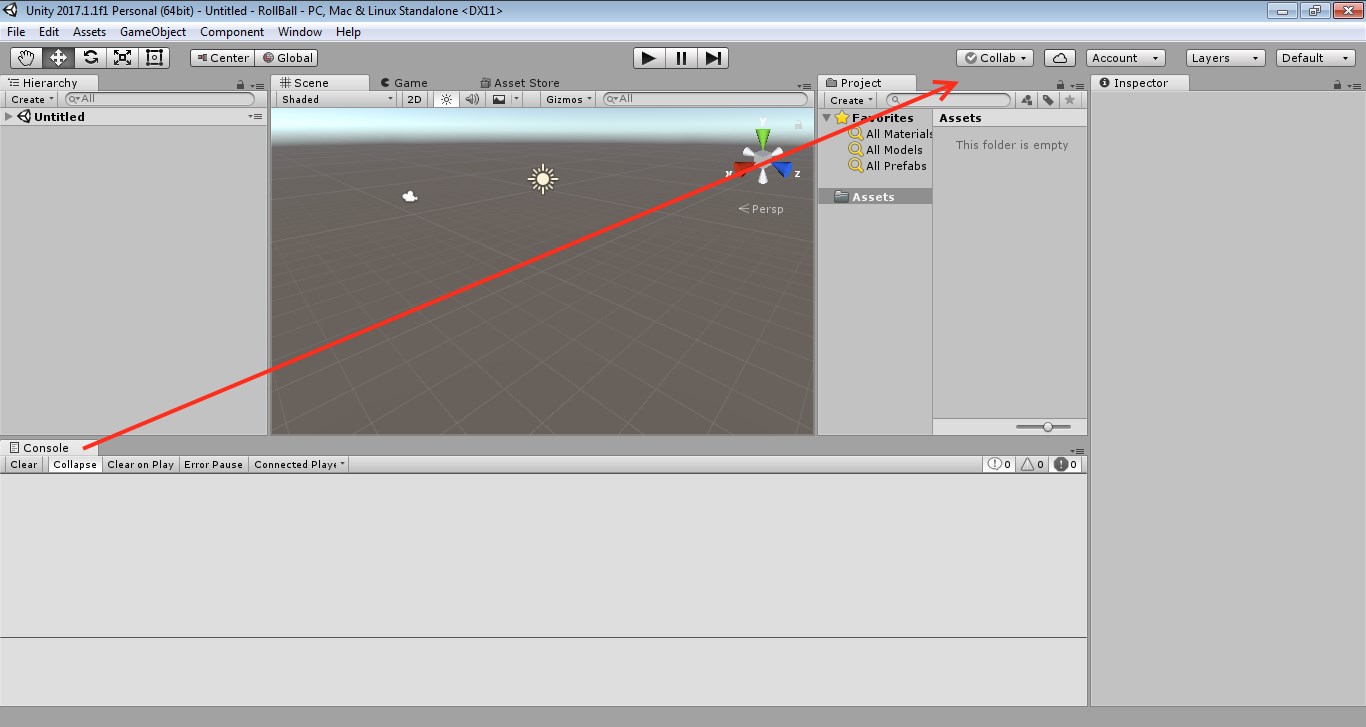
Должно получиться так:
Кликните левой кнопкой мыши по вкладке "Project", чтобы она стала активной
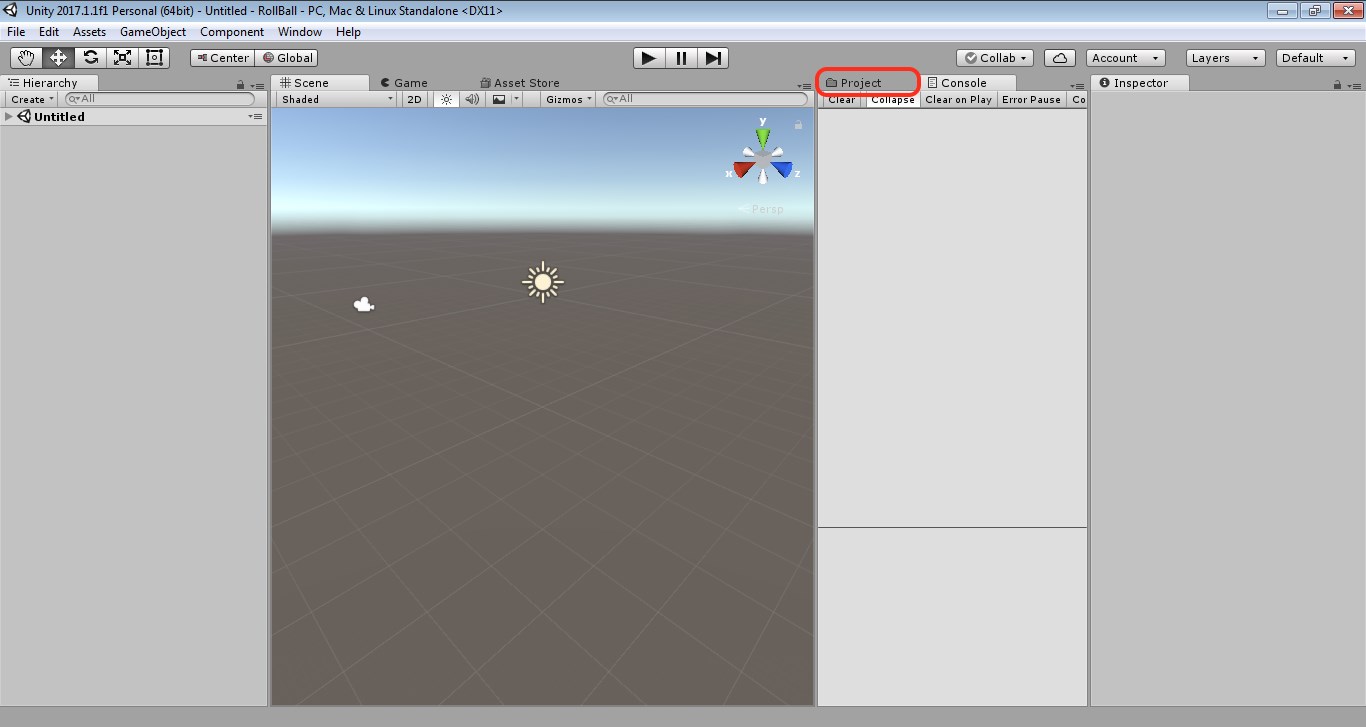
После этого давайте настроим внешний вид вкладки "Project", кликнув по трем черточкам (показано на рисунке ниже)
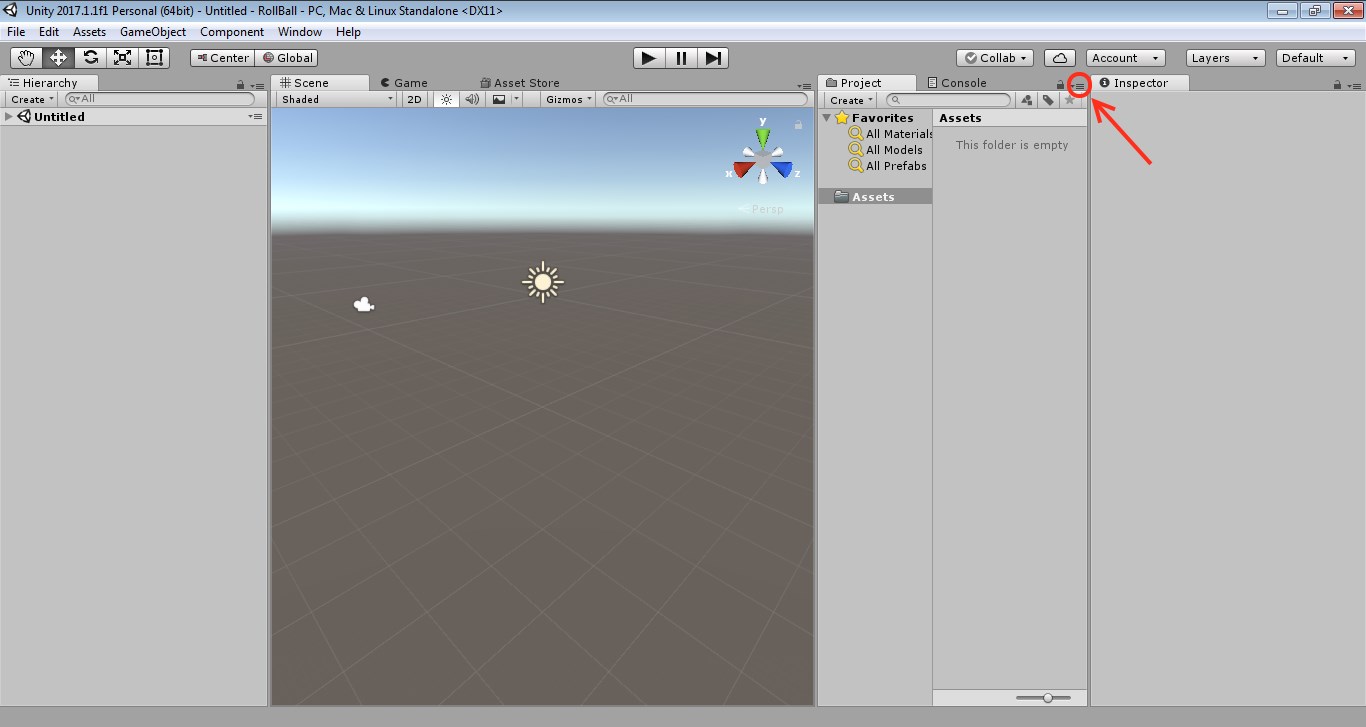
Появится окно, в котором вам следует выбрать пункт первый "One column Layout" (схема с одной колонкой)
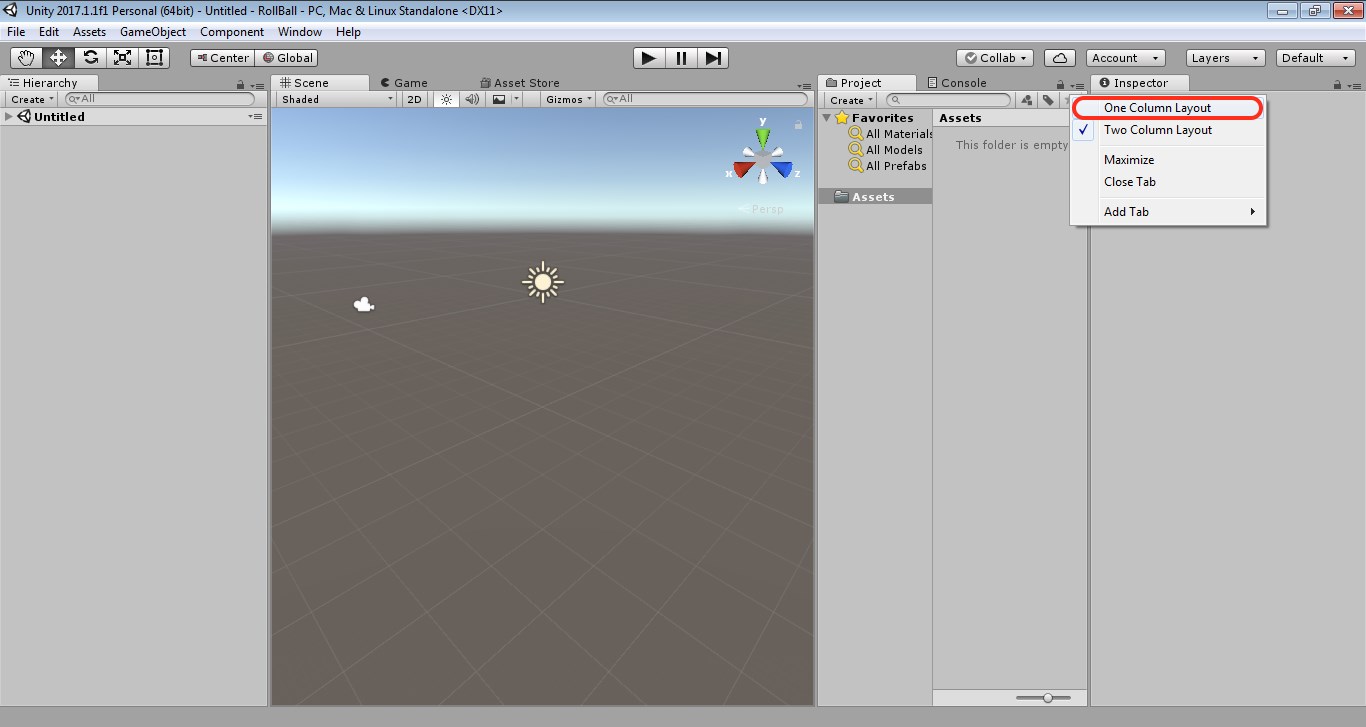
В результате получится следующее
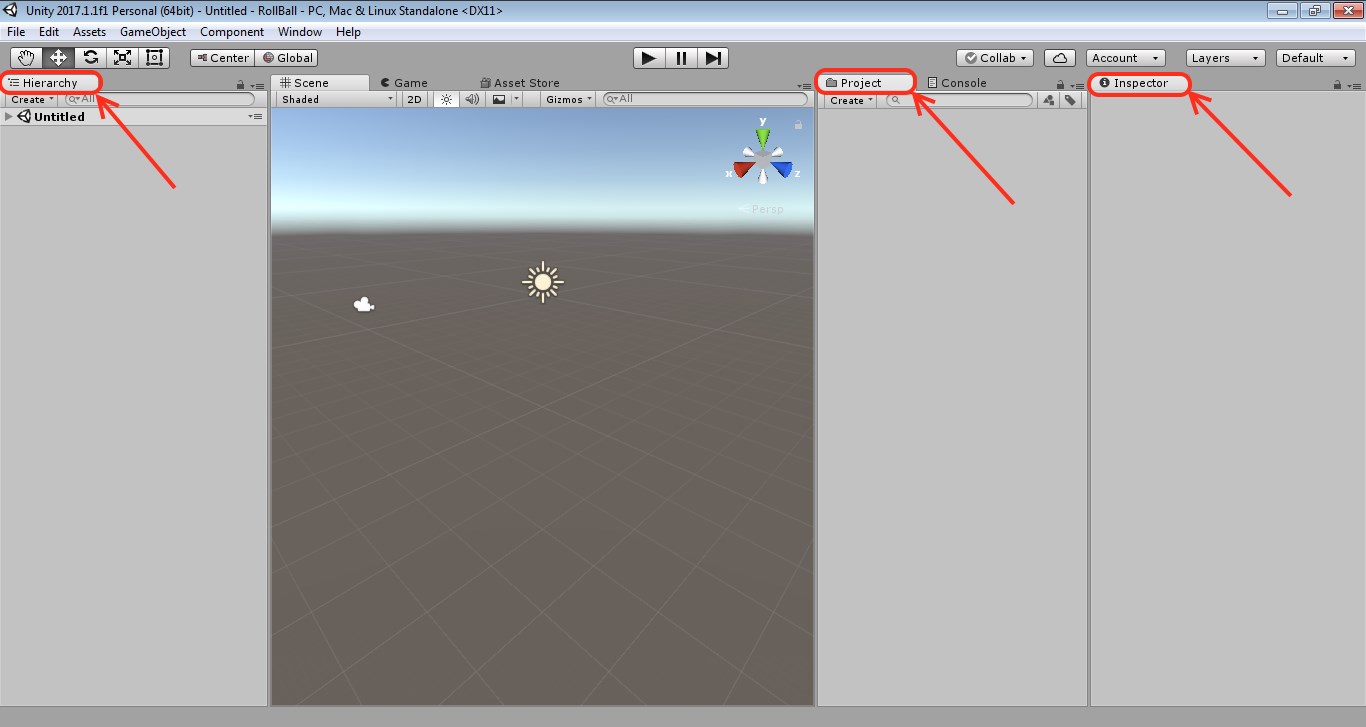
Стрелочками отмечены 3 важные окна, с которыми мы будем работать:
Окно "Hierarchy"
Окно "Project"
Окно "Inspector"